










Mục lục
Giới thiệu chung về Lark Meeting
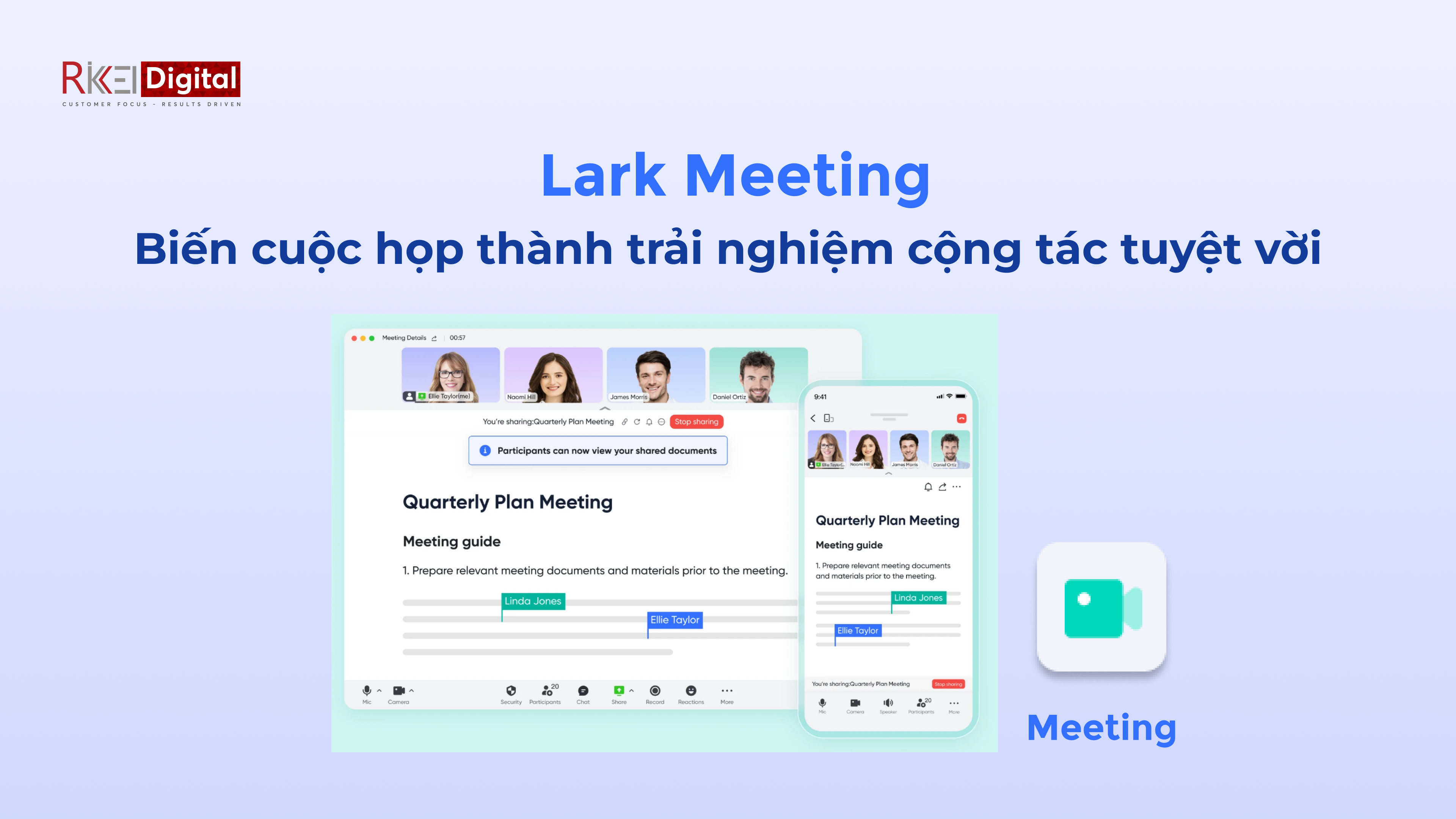
Thay vì vận hành cuộc họp bằng nhiều công cụ rời rạc, doanh nghiệp có thể kết nối trực tiếp Lark Meeting với:
- Lark Messenger để trao đổi và gửi lời mời họp.
- Lark Calendar để lên lịch và quản lý người tham dự.
- Lark Docs và Sheets để chia sẻ, chỉnh sửa tài liệu.
- Lark Minutes để lưu trữ bản ghi và nội dung phiên âm.
- AI Notes để hỗ trợ tổng hợp nội dung cuộc họp.
- Các công cụ quản lý công việc để theo dõi nhiệm vụ sau họp.
Cách tiếp cận này giúp cuộc họp không dừng lại ở hoạt động trao đổi trực tuyến. Nội dung thảo luận, tài liệu, quyết định và đầu việc có thể tiếp tục được quản lý trong cùng hệ sinh thái.
Xem thêm: Lark AI Meeting Notes - Trợ lý cuộc họp thông minh giúp cộng tác hiệu quả
Lark Meeting hỗ trợ bao nhiêu người tham dự?
Số lượng người tham dự và các tính năng nâng cao phụ thuộc vào gói Lark mà doanh nghiệp đang sử dụng.
Theo tài liệu sản phẩm hiện hành, các tổ chức sử dụng Lark Pro hoặc Enterprise có thể tổ chức cuộc họp thông thường với tối đa 500 người tham dự. Với các sự kiện có quy mô lớn hơn, doanh nghiệp có thể sử dụng Lark Webinar và lựa chọn mức dung lượng phù hợp.
Do chính sách gói, hạn mức Minutes và dung lượng AI có thể được Lark cập nhật theo từng thời điểm, doanh nghiệp nên kiểm tra trực tiếp trên tenant hoặc trao đổi với đơn vị triển khai trước khi lựa chọn phương án.
Lark Meeting khác gì so với công cụ họp video độc lập?
Điểm khác biệt đáng chú ý của Lark Meeting không chỉ nằm ở chất lượng cuộc gọi, mà ở khả năng kết nối cuộc họp với toàn bộ quy trình cộng tác của doanh nghiệp.
| Nhu cầu của doanh nghiệp | Khả năng hỗ trợ của Lark Meeting |
|---|---|
| Lên lịch cuộc họp | Tạo sự kiện và kiểm tra lịch làm việc trên Lark Calendar |
| Gửi thông tin tham gia | Chia sẻ lời mời qua Messenger, Calendar, ID hoặc liên kết |
| Trình bày tài liệu | Chia sẻ màn hình hoặc sử dụng Magic Share |
| Cộng tác trong cuộc họp | Nhiều thành viên cùng xem, bình luận và chỉnh sửa tài liệu |
| Hỗ trợ đa ngôn ngữ | Sử dụng phụ đề, dịch thuật và các kênh phiên dịch phù hợp |
| Lưu lại nội dung | Ghi hình và tạo Lark Minutes |
| Tổng hợp cuộc họp | Sử dụng transcript, AI Notes và các nội dung tóm tắt |
| Theo dõi sau họp | Chuyển kết luận thành nhiệm vụ, tài liệu hoặc dữ liệu quản lý |
Nhờ đó, CEO, COO và các nhà quản lý có thể nhìn nhận Lark Meeting như một thành phần của hệ thống vận hành, thay vì chỉ là một phần mềm gọi video.
Magic Share: Cộng tác trực tiếp trên tài liệu trong cuộc họp
Trong các cuộc họp trực tuyến thông thường, người trình bày thường chia sẻ toàn bộ màn hình hoặc một cửa sổ ứng dụng. Các thành viên còn lại chỉ có thể theo dõi nội dung theo vị trí mà người trình bày đang mở.
Khi cần kiểm tra một phần khác của tài liệu hoặc đóng góp nội dung, người tham dự phải mở thêm file gốc trên một cửa sổ khác. Điều này tạo ra một số điểm bất tiện:
- Người tham dự phải chuyển đổi liên tục giữa cửa sổ họp và tài liệu.
- Việc chỉnh sửa dễ bị phân tán giữa nhiều phiên bản file.
- Người trình bày phải chuyển quyền chia sẻ khi thay đổi diễn giả.
- Các thành viên khó theo dõi nội dung và đóng góp đồng thời.
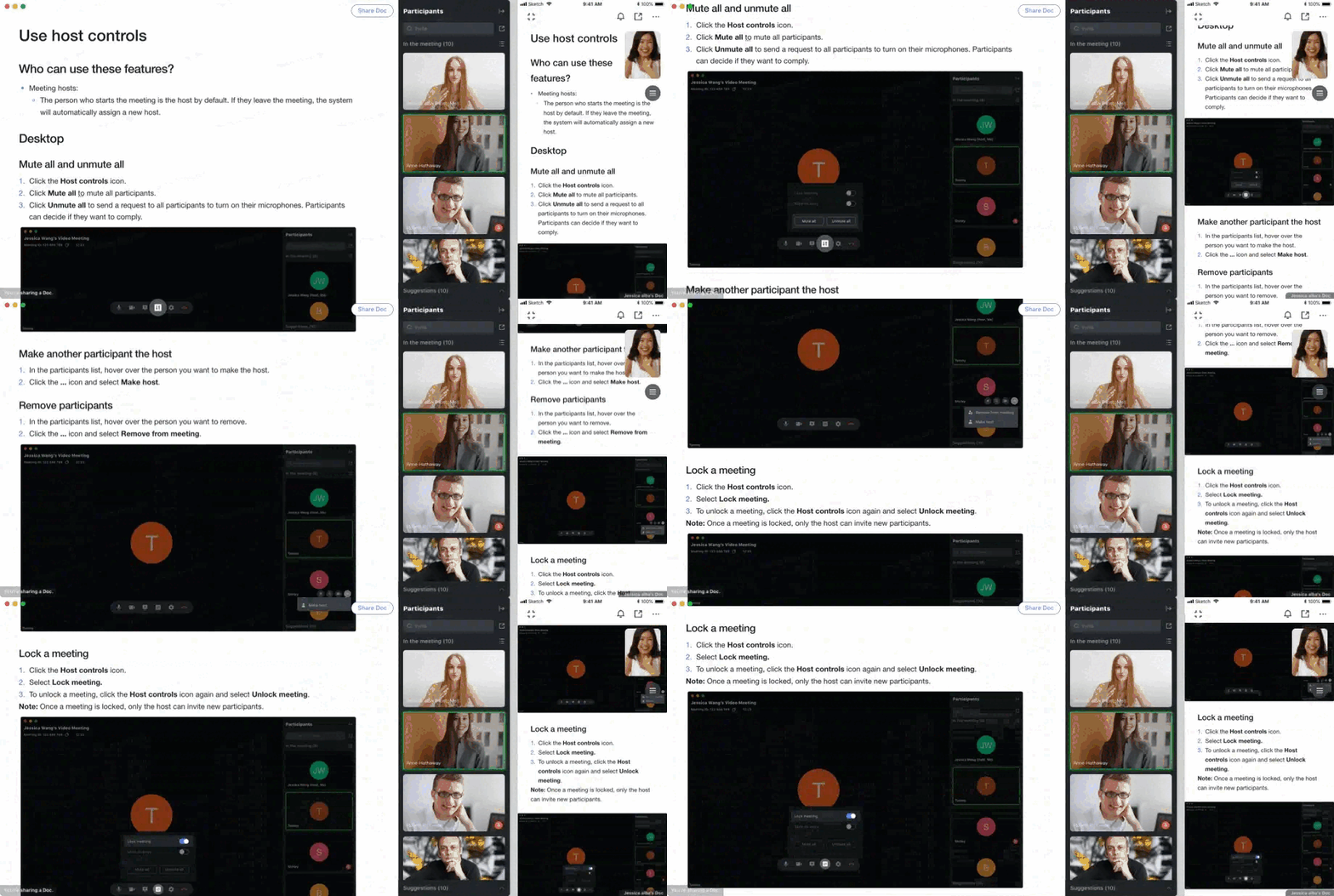
Magic Share giải quyết vấn đề như thế nào?
Magic Share cho phép người tổ chức chia sẻ tài liệu theo chế độ tương tác ngay trong cửa sổ cuộc họp. Người tham dự có thể tự di chuyển đến phần nội dung cần xem mà không làm thay đổi màn hình của người khác.
Tùy theo quyền được cấp, các thành viên còn có thể cùng chỉnh sửa, bình luận và cập nhật tài liệu trong thời gian thực.
Lark hiện hỗ trợ chia sẻ tương tác với Lark Docs, Sheets và nhiều định dạng phổ biến như Word, Excel, PowerPoint và PDF.
Ví dụ trong hoạt động doanh nghiệp
Một doanh nghiệp đang tổ chức cuộc họp rà soát proposal trước khi gửi khách hàng. Thay vì để trưởng nhóm chia sẻ một bản trình chiếu tĩnh:
- Bộ phận kinh doanh kiểm tra thông tin khách hàng
- Đội ngũ giải pháp cập nhật phạm vi triển khai
- Bộ phận tài chính rà soát chi phí
- Người phê duyệt để lại nhận xét trực tiếp
- Thư ký cuộc họp tổng hợp quyết định trên cùng tài liệu
Toàn bộ hoạt động có thể được thực hiện trong cửa sổ họp, hạn chế việc tạo thêm nhiều phiên bản file và giảm thời gian tổng hợp sau cuộc họp.
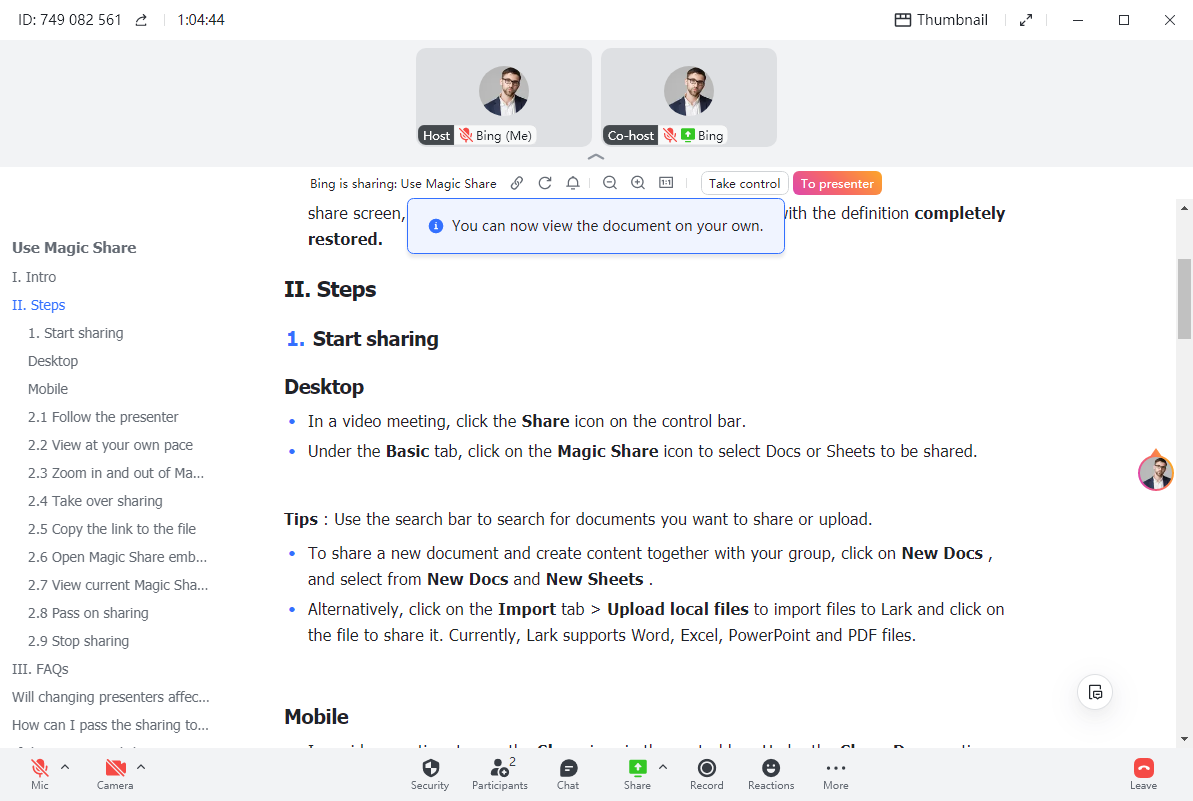
Một số thao tác với Magic Share
- Chọn To presenter để quay lại vị trí mà người trình bày đang thuyết trình
- Tự xem các phần khác của tài liệu mà không ảnh hưởng đến màn hình chung
- Yêu cầu hoặc tiếp nhận quyền kiểm soát tài liệu khi cần trình bày
- Bình luận và chỉnh sửa nội dung theo quyền truy cập được cấp
- Tiếp tục làm việc trên tài liệu sau khi cuộc họp kết thúc
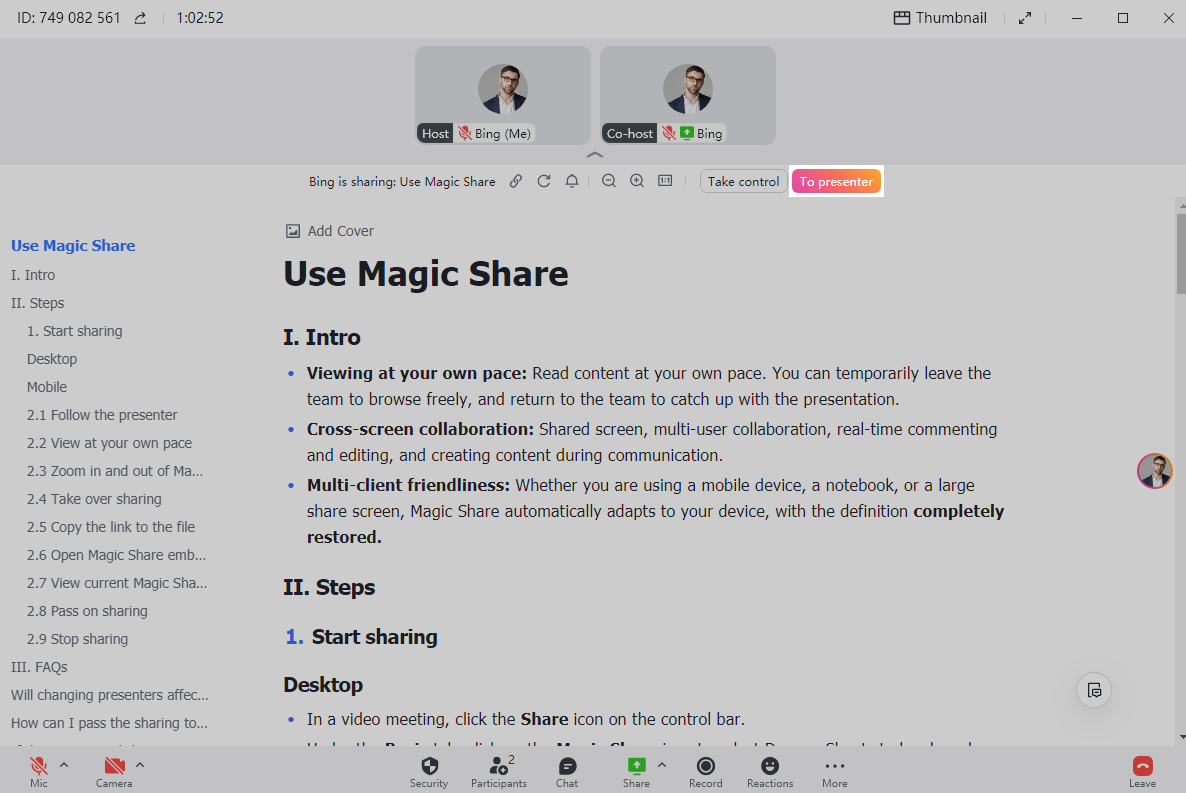
Các tính năng nổi bật của Lark Meeting
Phiên dịch trong cuộc họp
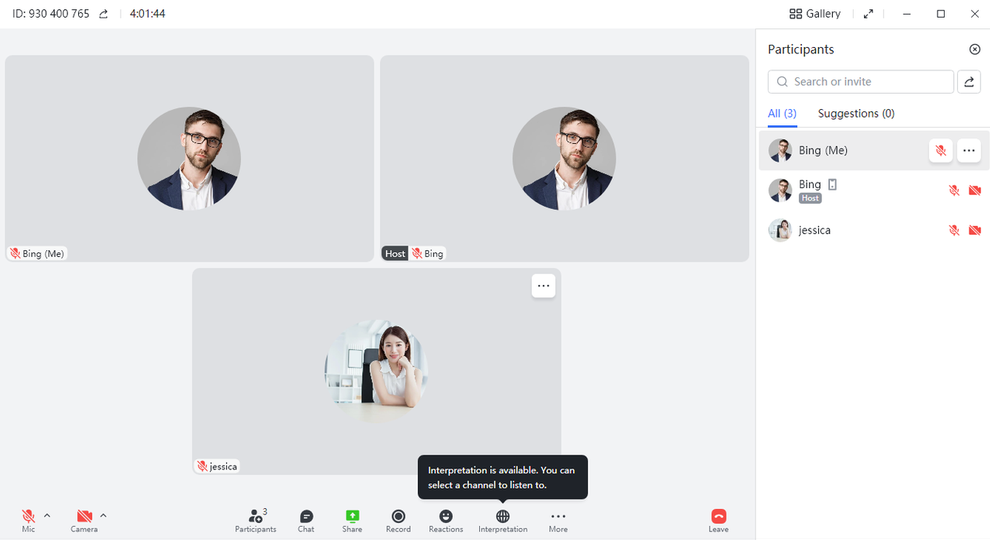
Đối với các cuộc họp có phiên dịch viên, người tổ chức có thể thiết lập kênh phiên dịch để người tham dự lựa chọn ngôn ngữ phù hợp.
Người tham dự có thể nghe kênh phiên dịch và giảm hoặc tắt âm thanh gốc. Đây là lựa chọn phù hợp với hội nghị, đào tạo hoặc cuộc họp cấp quản lý có nhiều nhóm ngôn ngữ khác nhau.
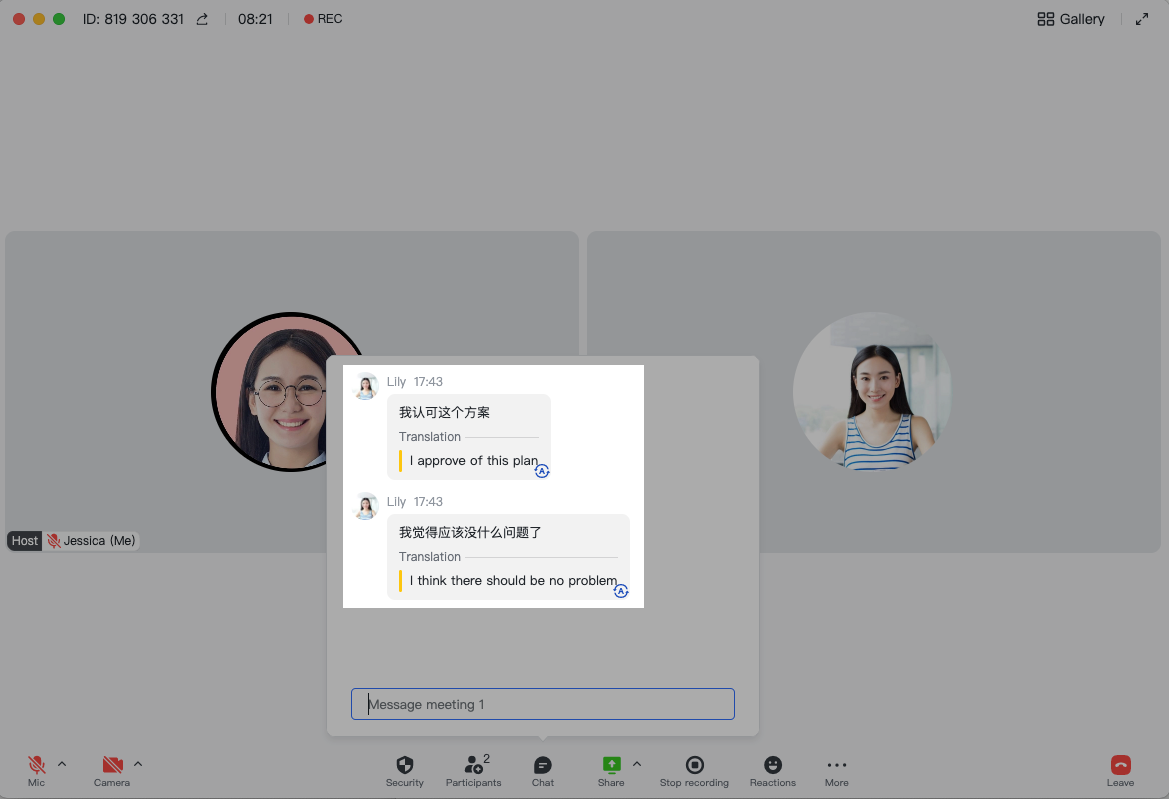
Lark cũng cung cấp khả năng dịch phụ đề trong một số ngữ cảnh sử dụng. Tuy nhiên, ngôn ngữ đầu vào, ngôn ngữ đầu ra và phạm vi hỗ trợ có thể khác nhau giữa từng tính năng. Doanh nghiệp nên kiểm tra trực tiếp cấu hình ngôn ngữ trên tenant trước khi áp dụng cho các cuộc họp quan trọng.
>> Xem thêm: Sử dụng Phiên dịch ngôn ngữ
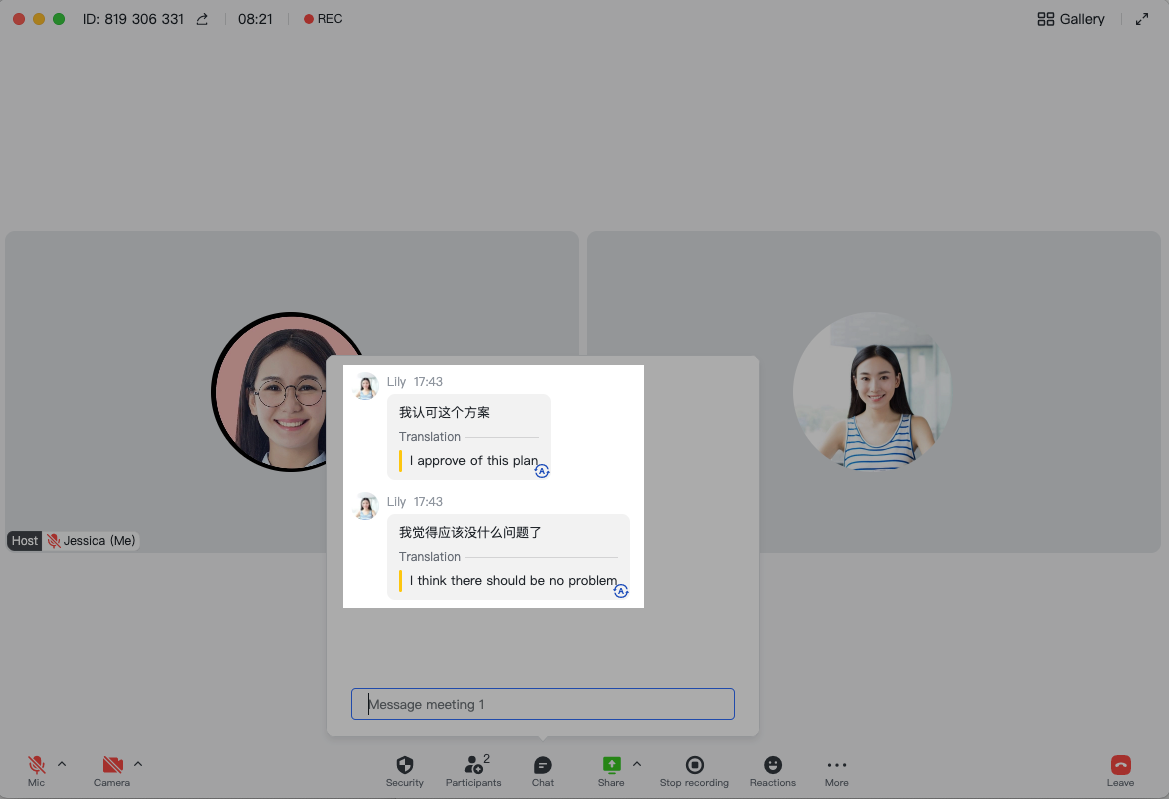
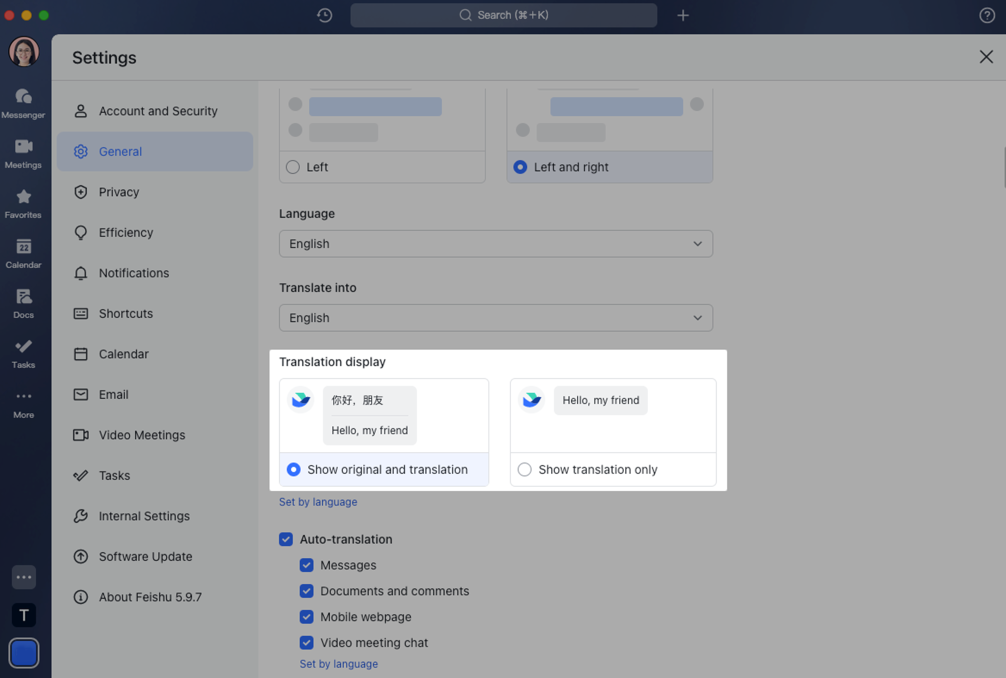
Dịch tự động tin nhắn trong cuộc họp
Lark có thể hỗ trợ dịch nội dung tin nhắn trong cuộc họp sang ngôn ngữ được thiết lập.
Tính năng này đặc biệt phù hợp với:
- Doanh nghiệp có đội ngũ đa quốc gia.
- Tổ chức thường xuyên làm việc với chuyên gia nước ngoài.
- Công ty có chi nhánh tại nhiều thị trường.
- Các cuộc họp giữa đội ngũ Việt Nam và đối tác quốc tế.
Phụ đề trực tiếp trong cuộc họp
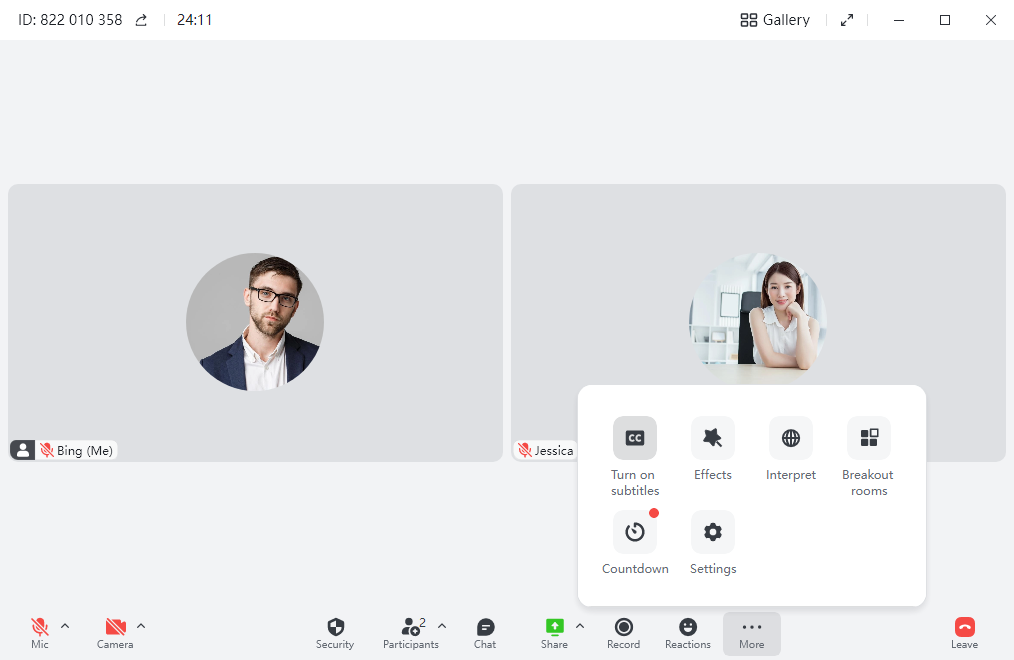
Khi tính năng phụ đề được kích hoạt, Lark Meeting sử dụng công nghệ nhận diện giọng nói để hiển thị nội dung trao đổi dưới dạng văn bản theo thời gian thực.
Người tham dự có thể sử dụng phụ đề để:
- Theo dõi nội dung trong môi trường có chất lượng âm thanh hạn chế.
- Tìm kiếm hoặc sao chép một phần nội dung trao đổi.
- Hỗ trợ thành viên sử dụng ngôn ngữ khác.
- Tra cứu lại phụ đề khi cuộc họp được ghi và lưu trữ.
Lark cũng cung cấp khả năng dịch phụ đề trong một số ngữ cảnh sử dụng. Tuy nhiên, ngôn ngữ đầu vào, ngôn ngữ đầu ra và phạm vi hỗ trợ có thể khác nhau giữa từng tính năng. Doanh nghiệp nên kiểm tra trực tiếp cấu hình ngôn ngữ trên tenant trước khi áp dụng cho các cuộc họp quan trọng.
Trò chuyện và biểu tượng cảm xúc
Trong quá trình họp, người tham dự có thể gửi tin nhắn, đường dẫn, tài liệu và biểu tượng cảm xúc mà không cần ngắt lời người đang trình bày.
Các phản ứng nhanh giúp người điều hành:
- Thu thập ý kiến đồng thuận
- Kiểm tra mức độ theo dõi của người tham dự
- Điều phối câu hỏi mà không làm gián đoạn nội dung
- Tăng mức độ tương tác trong các cuộc họp đông người
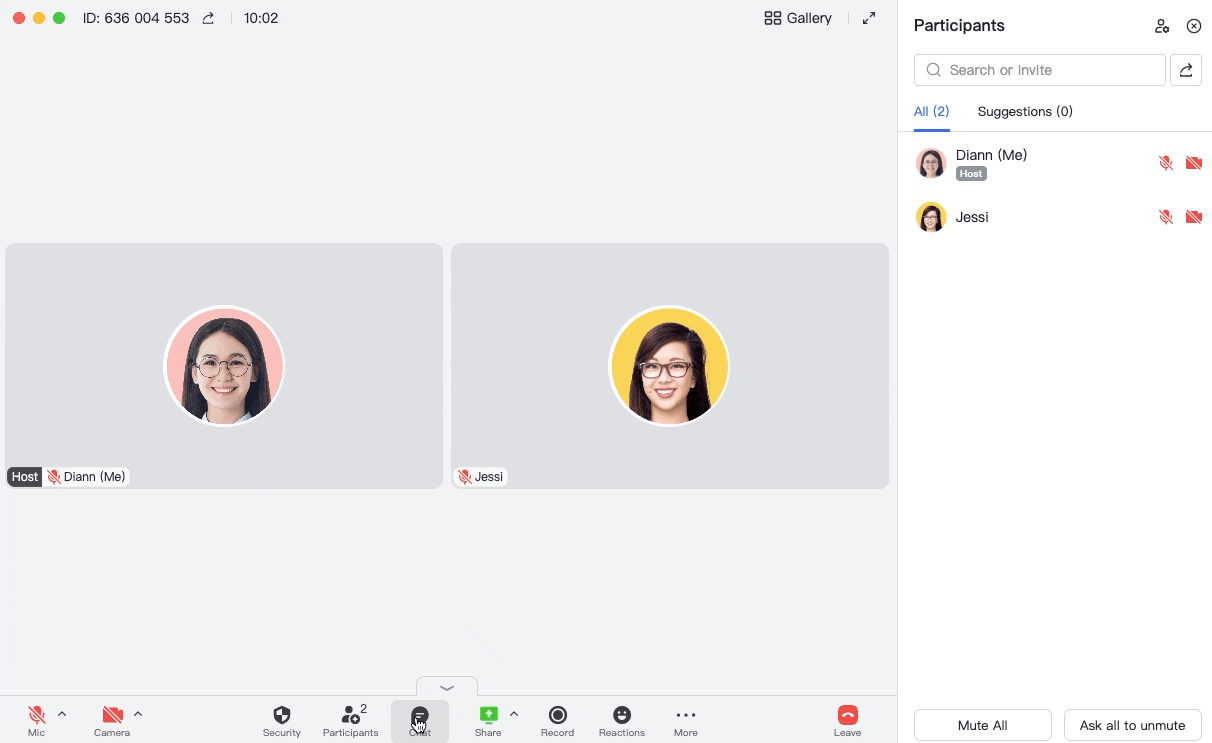
Hiệu ứng và phông nền
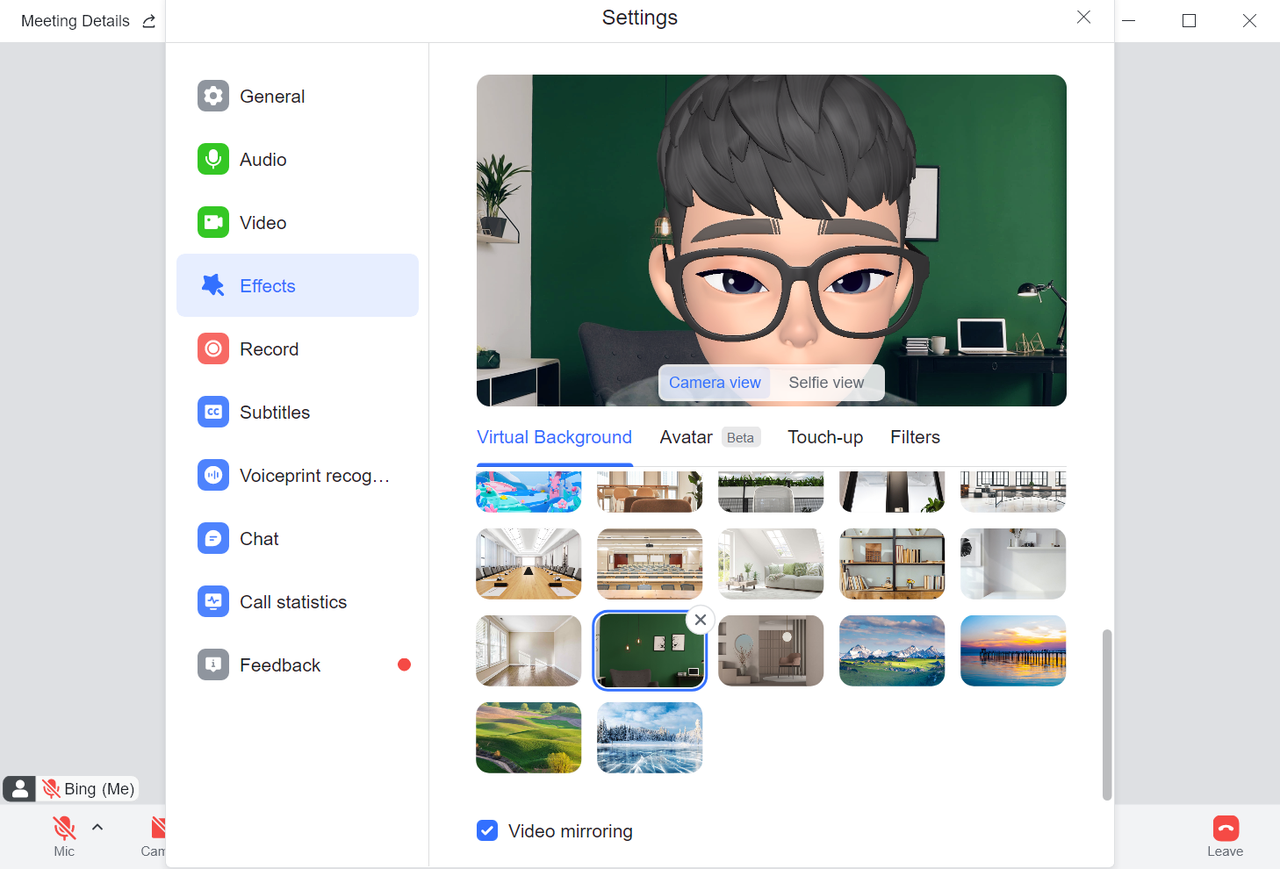
Phông nền ảo
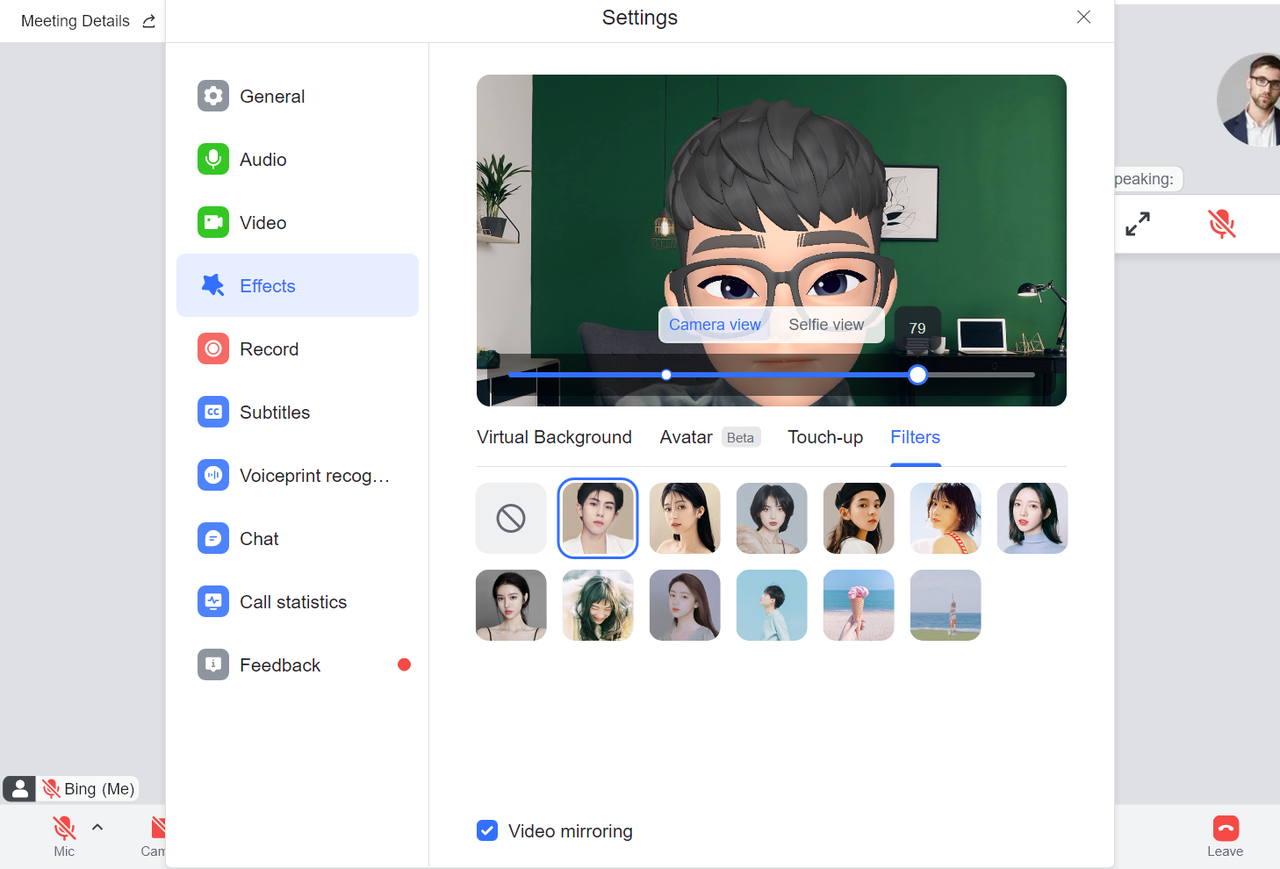
Chỉnh sửa và bộ lọc
>> Xem thêm: Áp dụng hiệu ứng cho cuộc họp
Tạo biên bản cuộc họp (meeting minutes) tự động với Lark Minutes
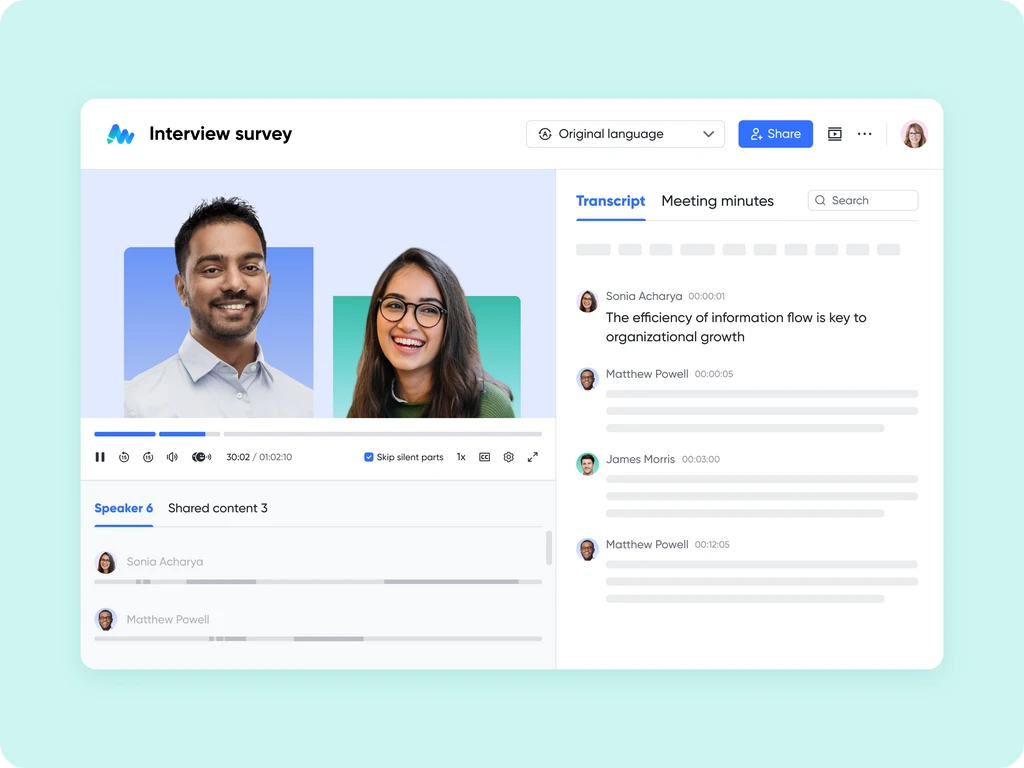
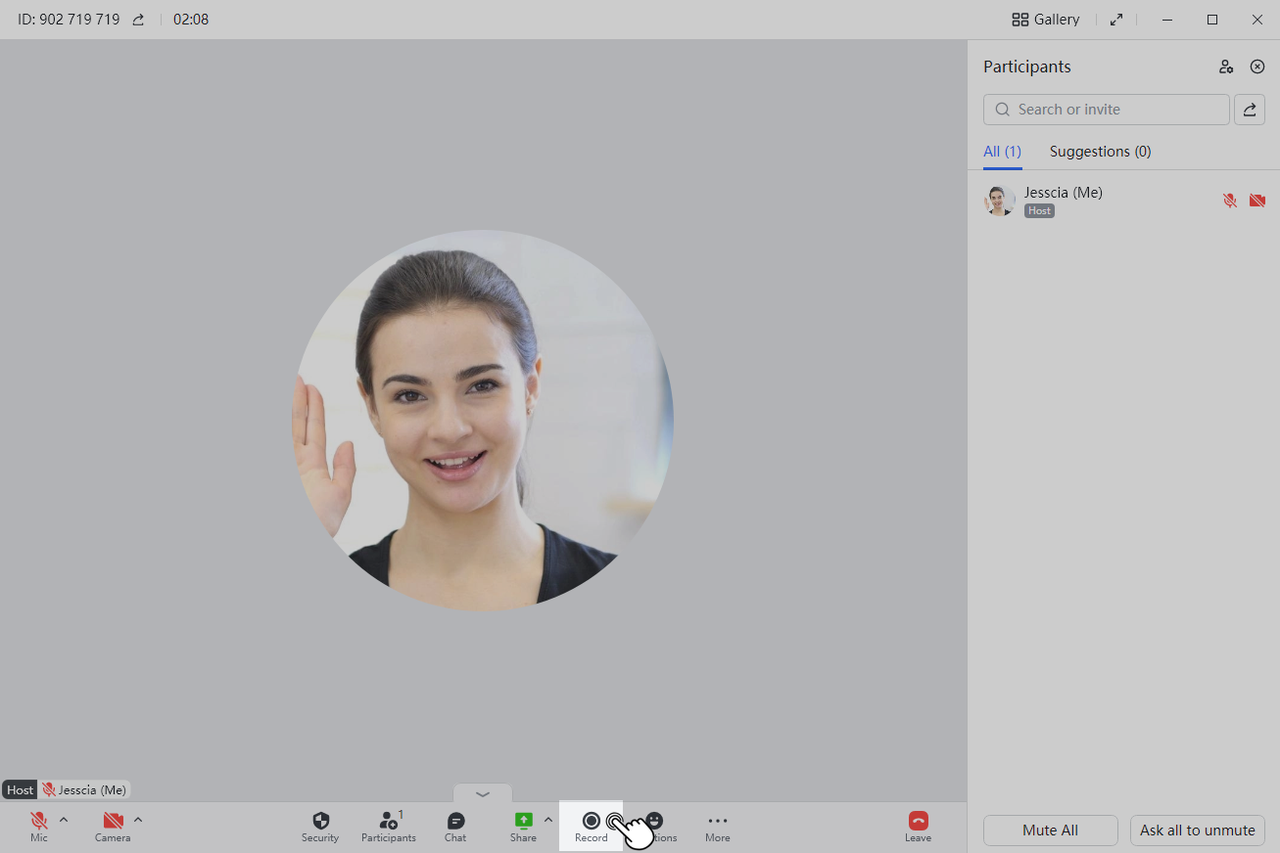
Cách tạo bản ghi và biên bản cuộc họp với Lark Minutes
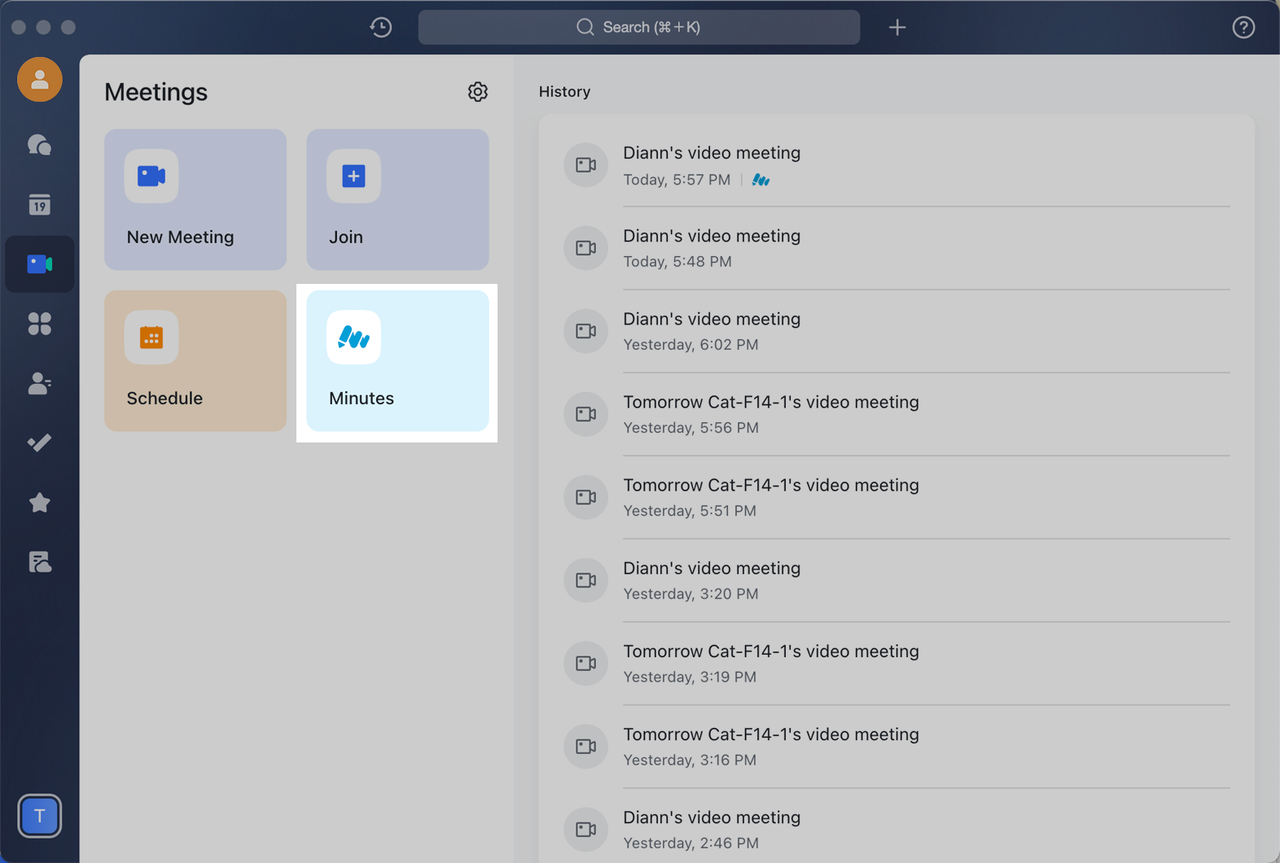
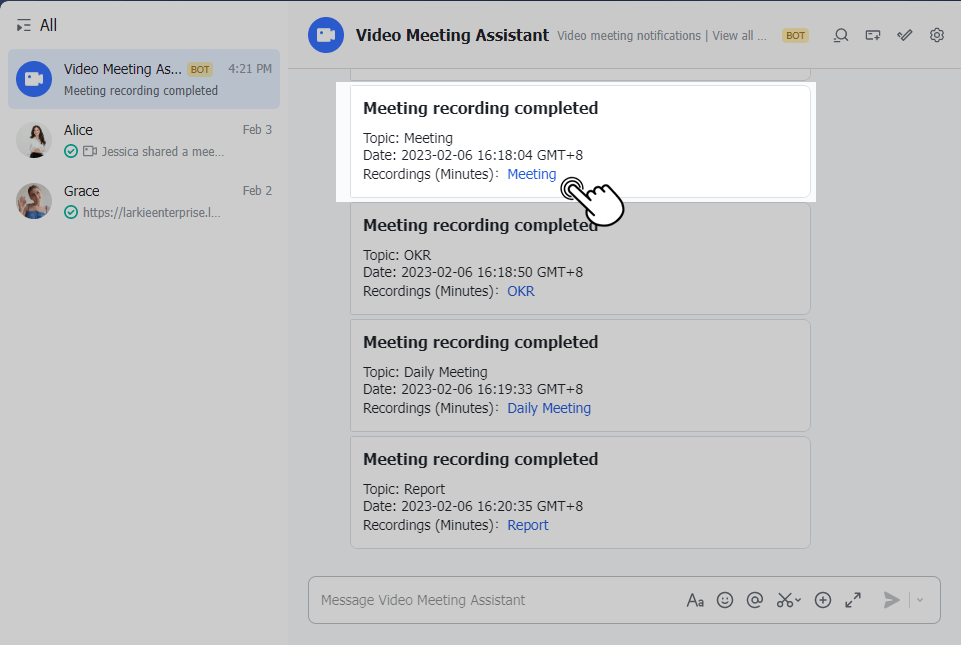
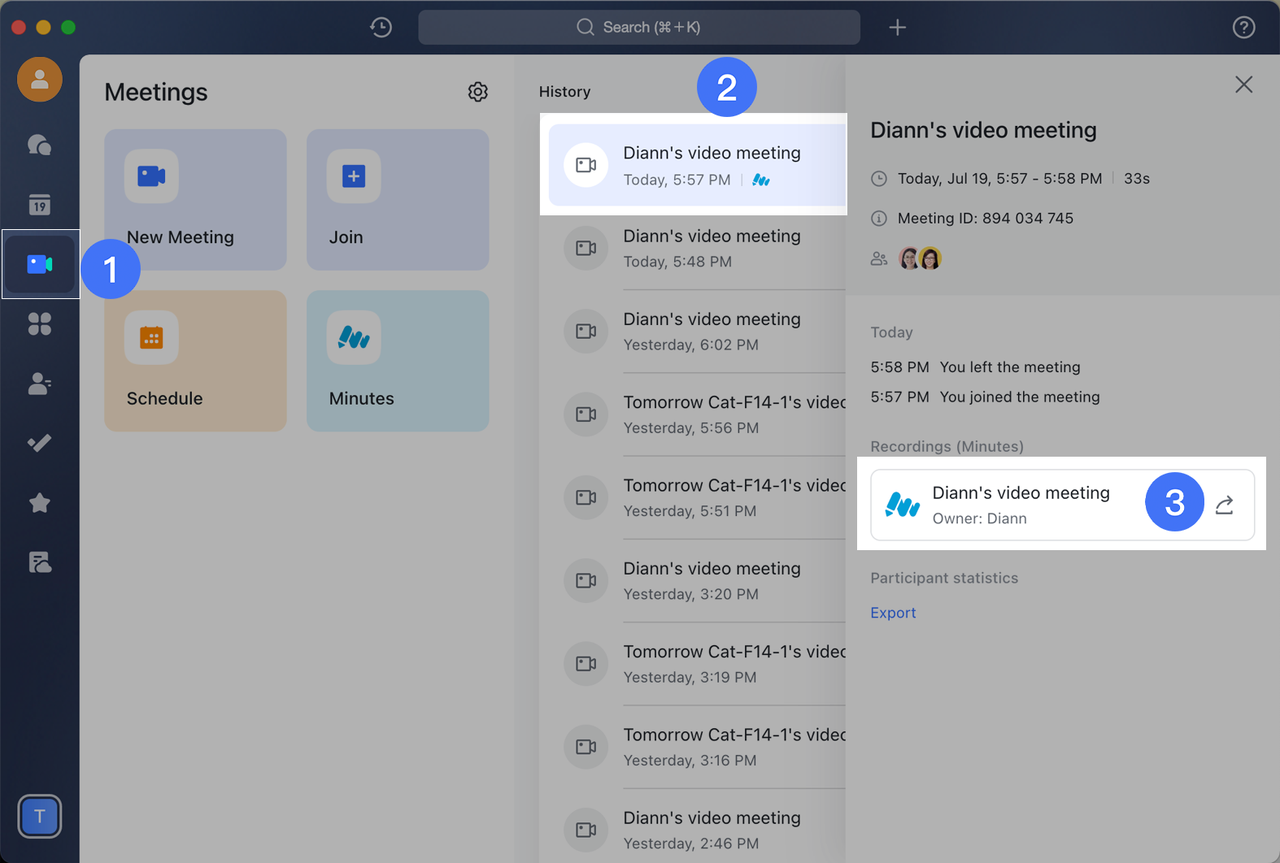
Cách xem các bản ghi và biên bản cuộc họp cũ
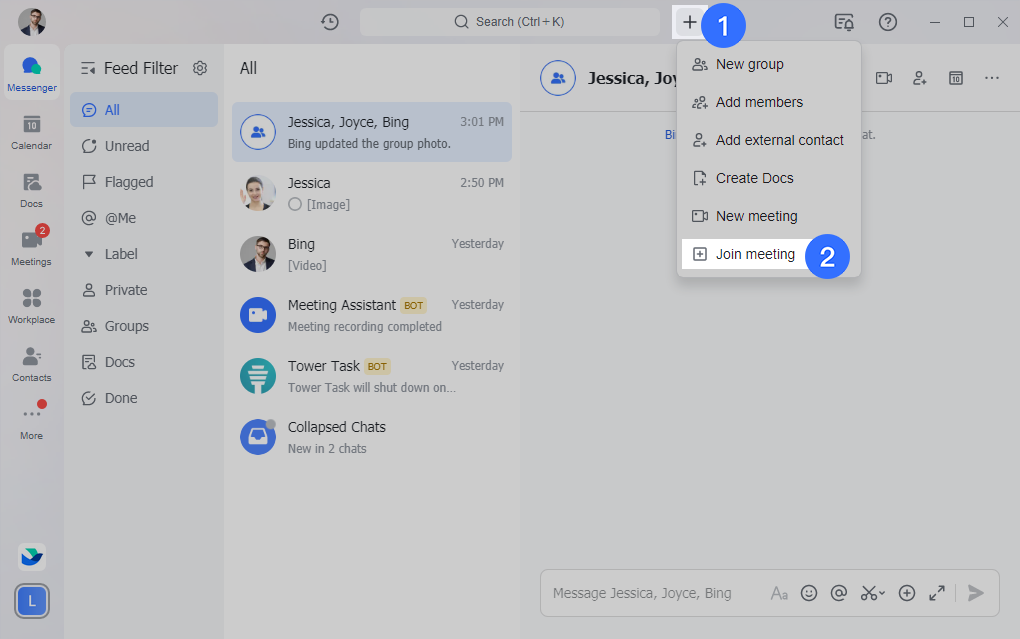
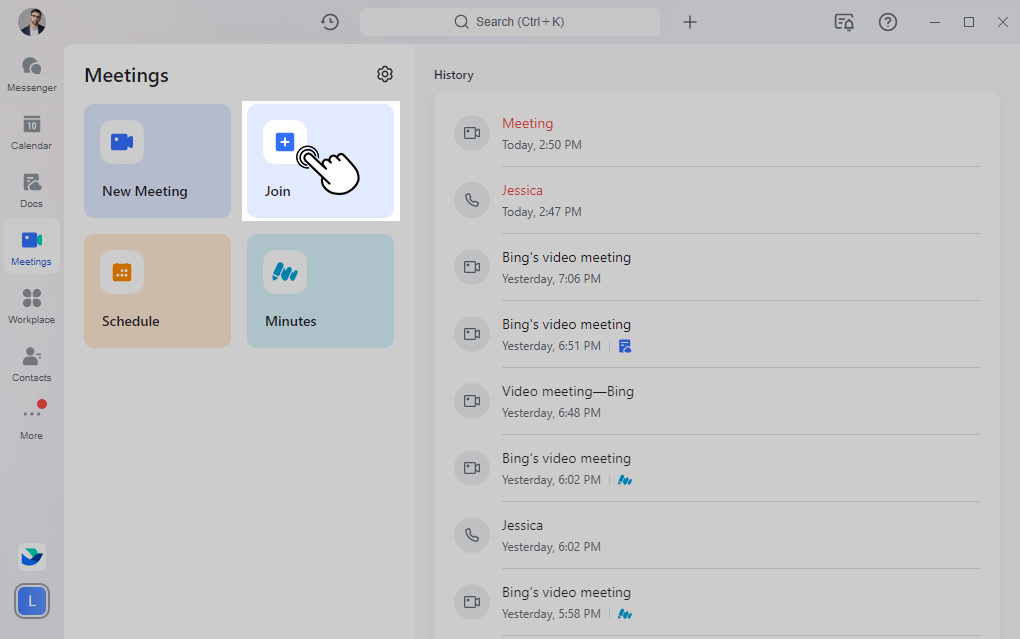
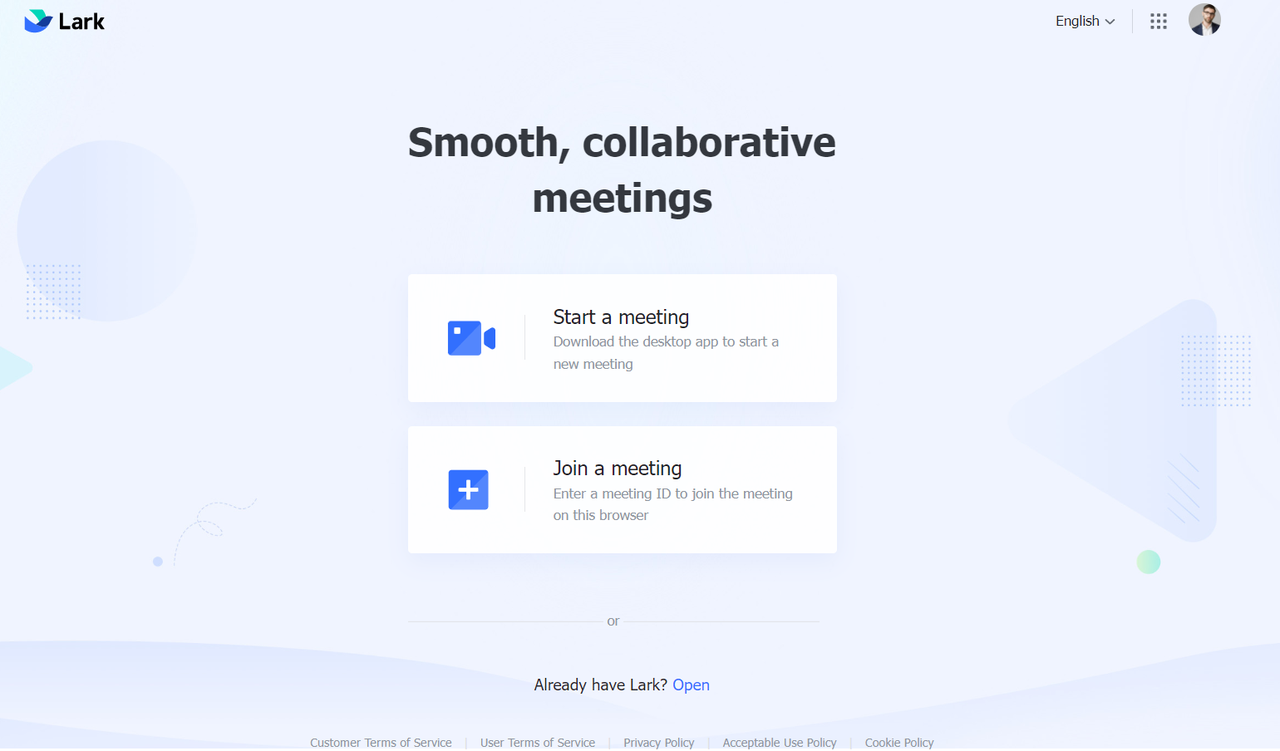
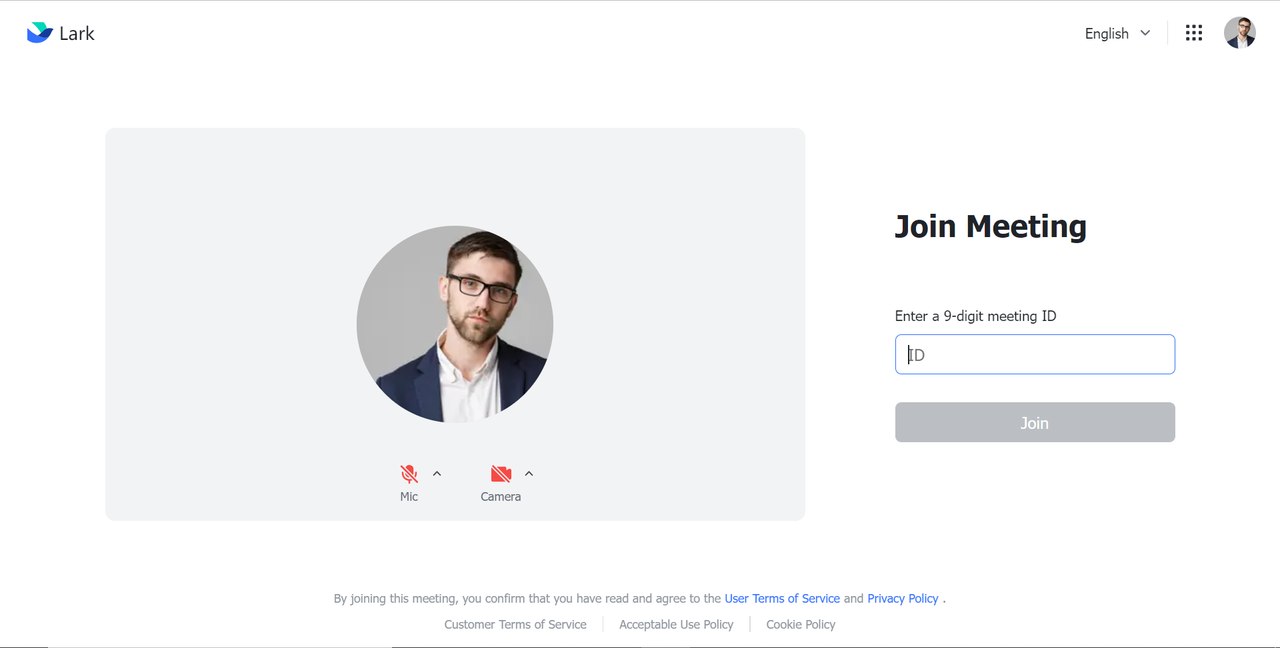
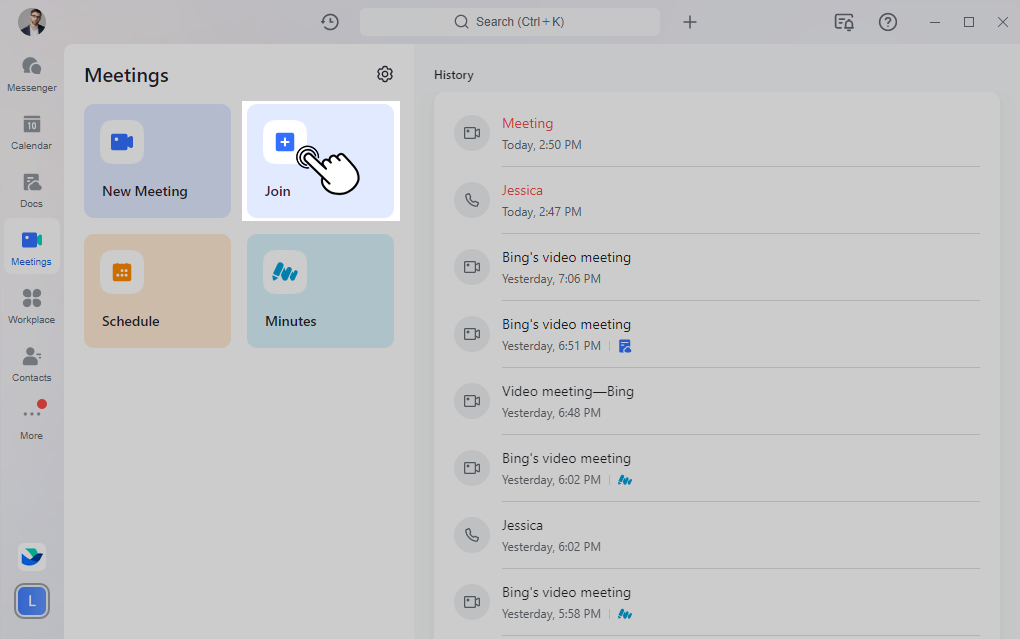
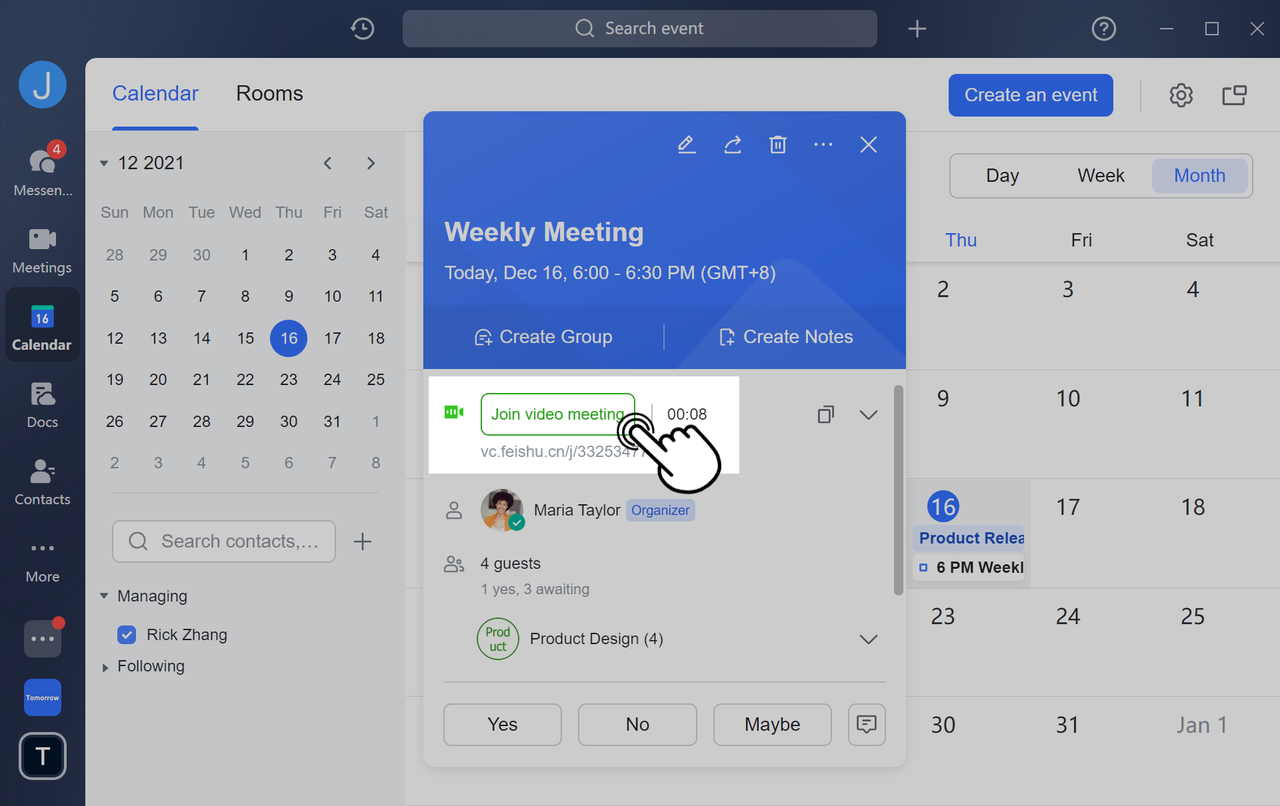
Cách bắt đầu và tham gia cuộc họp bằng Lark Meeting
Bắt đầu hoặc tham gia cuộc họp 1-1
Bắt đầu cuộc họp 1-1
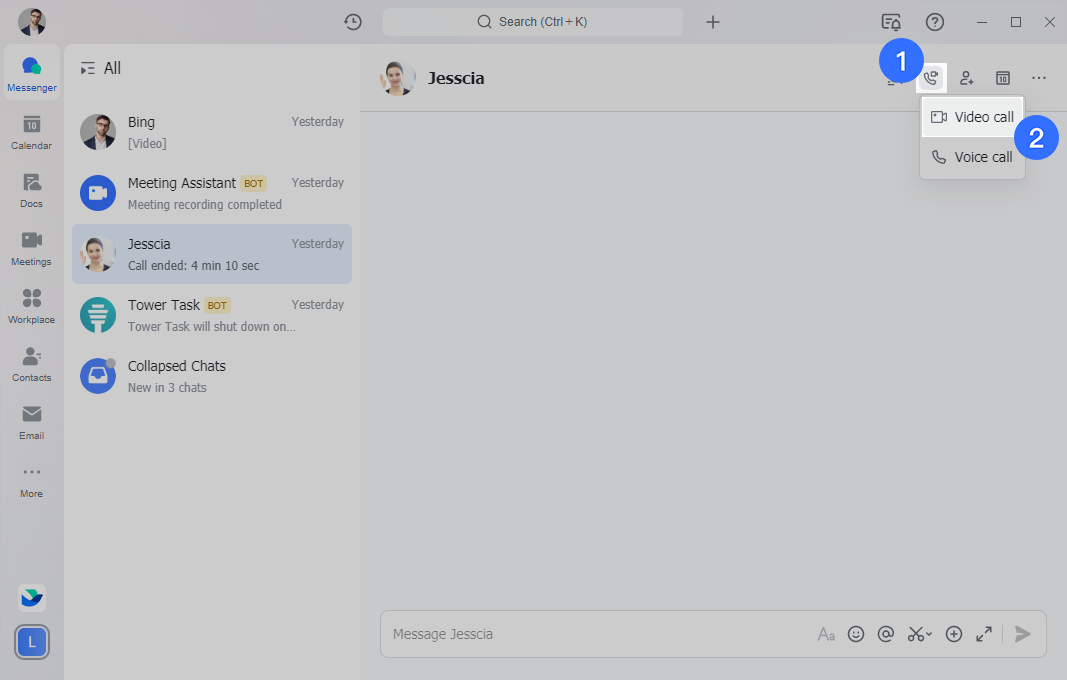
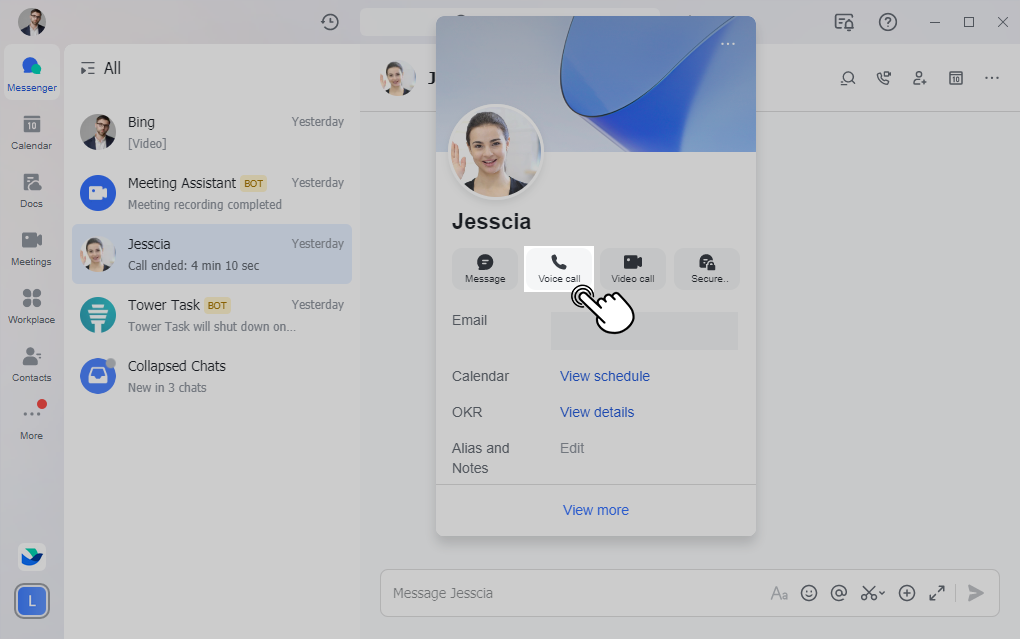
Tham gia cuộc họp 1-1

Bắt đầu hoặc tham gia cuộc họp video đông người
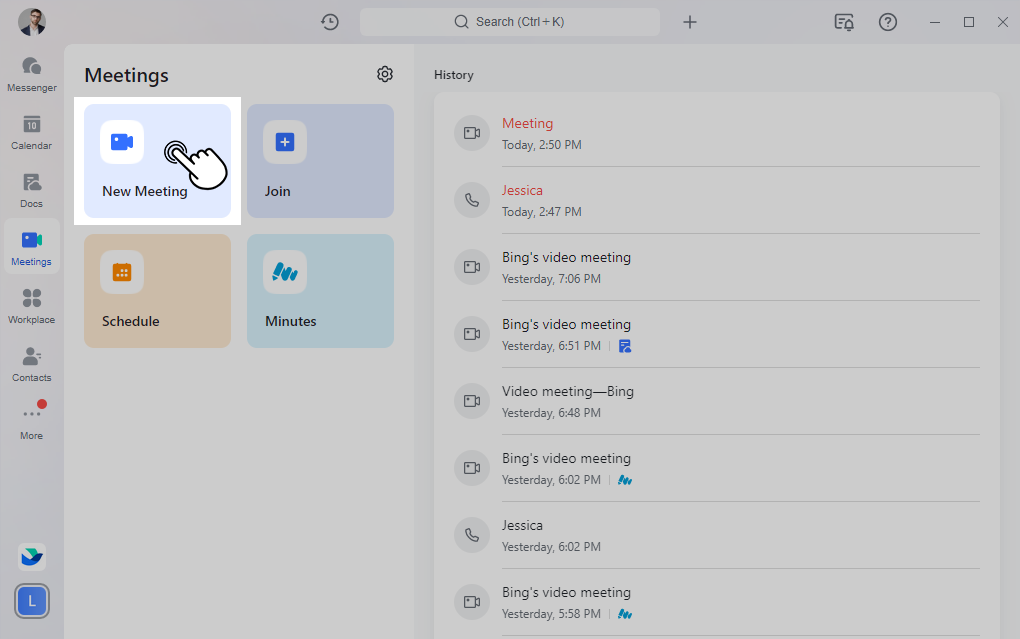
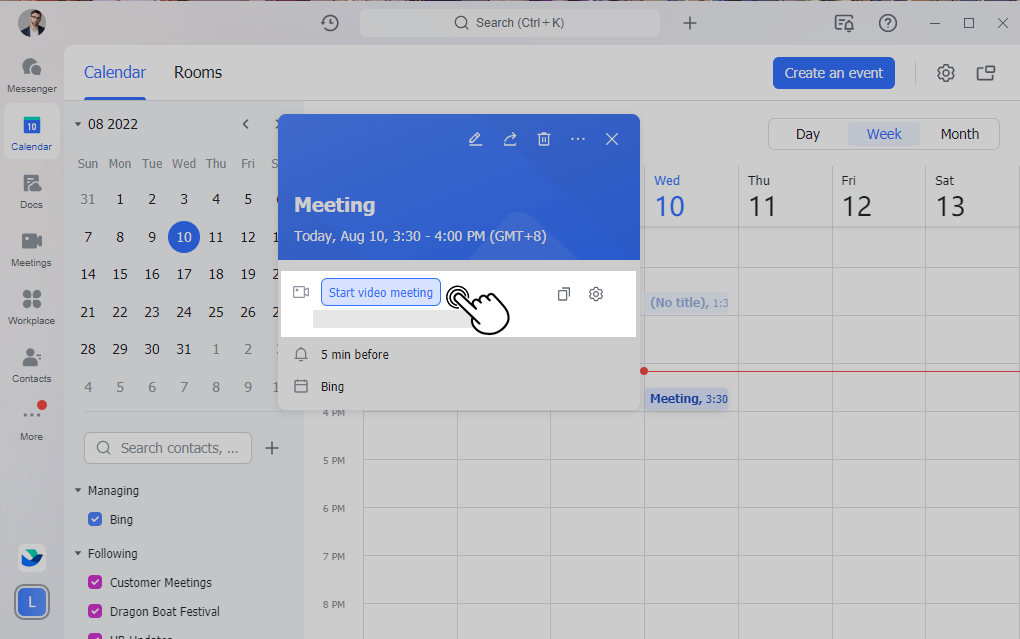
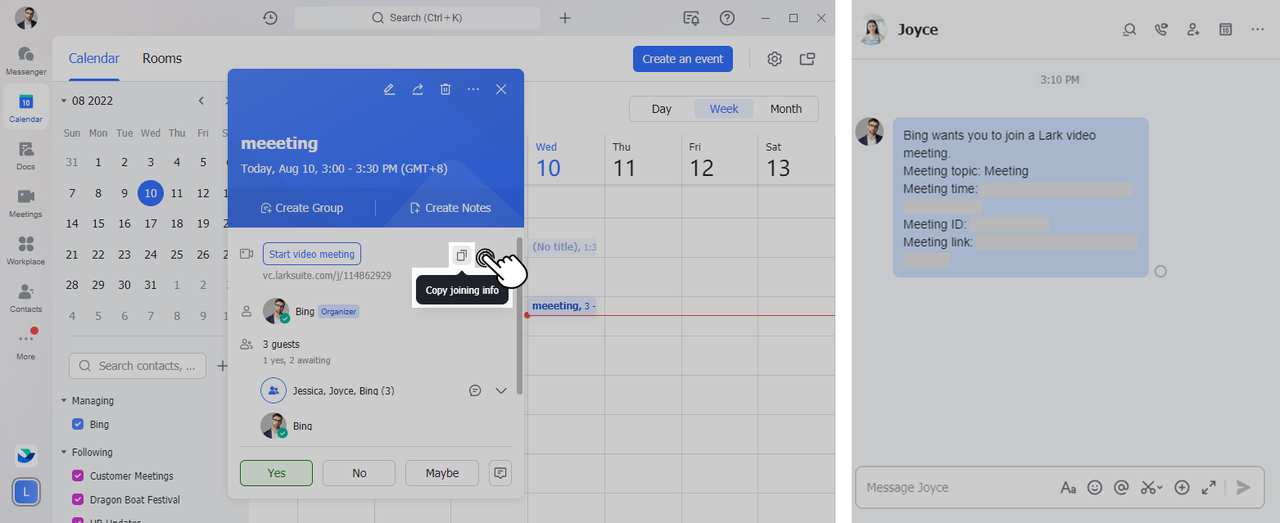
Bắt đầu cuộc họp video
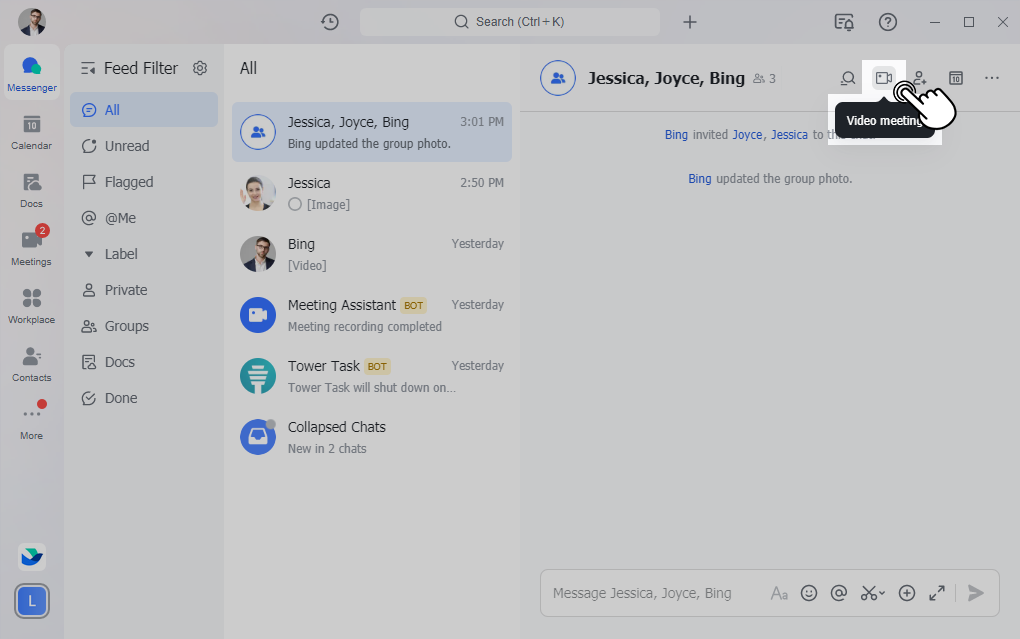
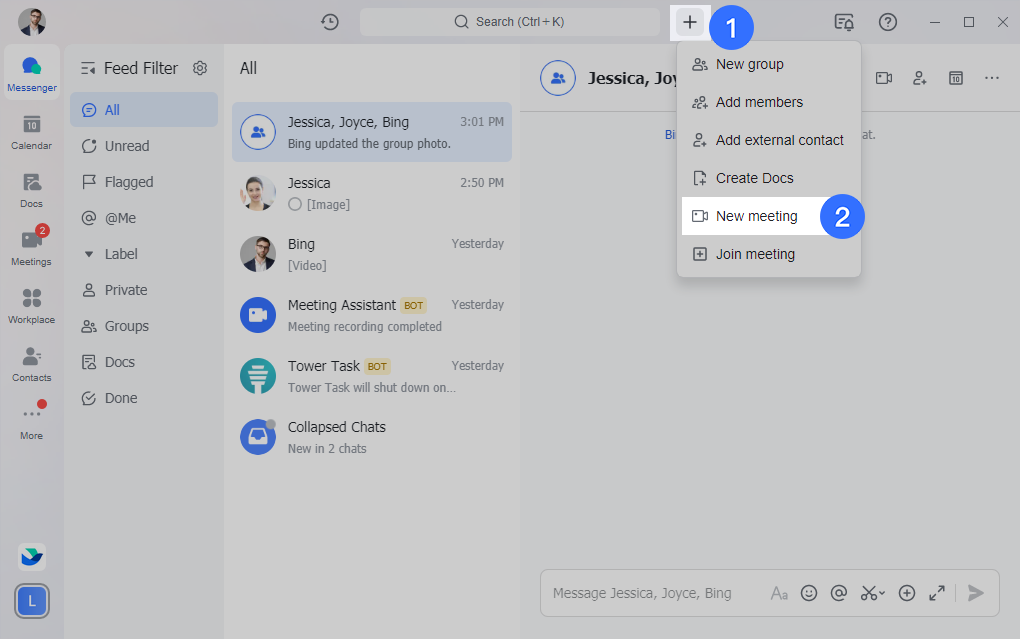
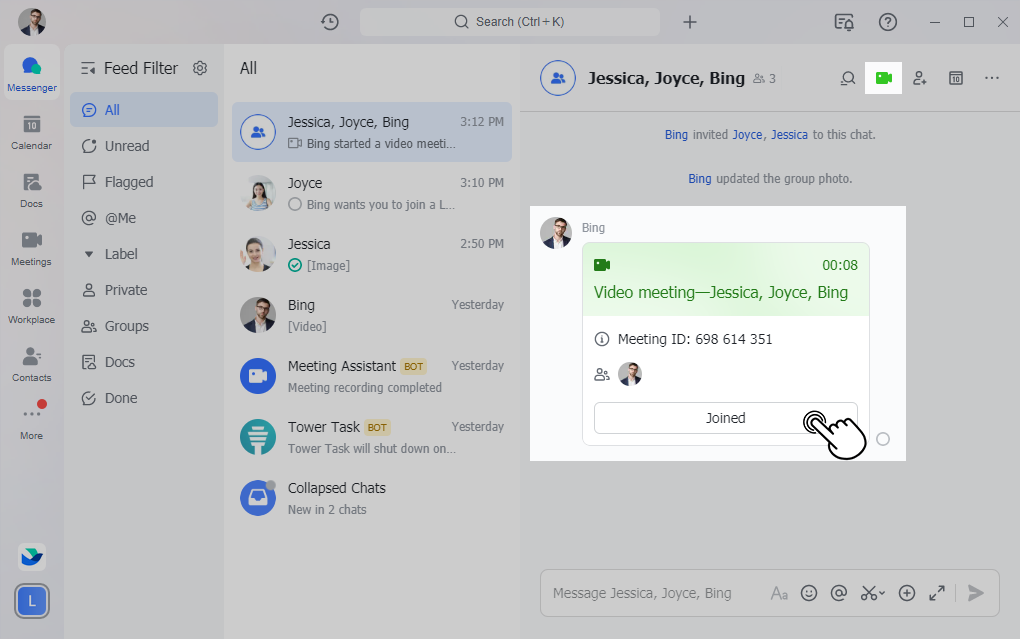
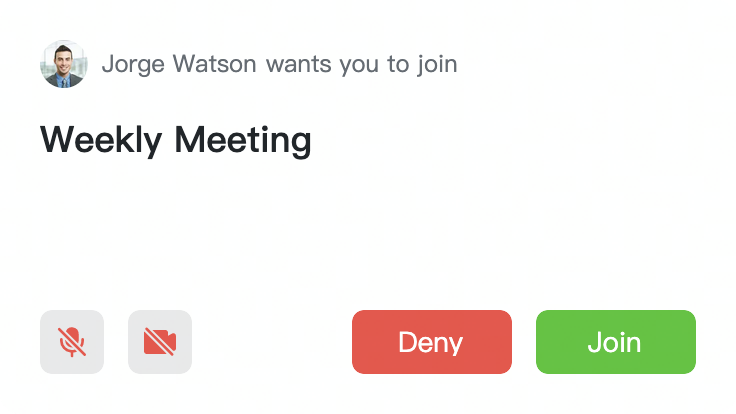
Tham gia cuộc họp video
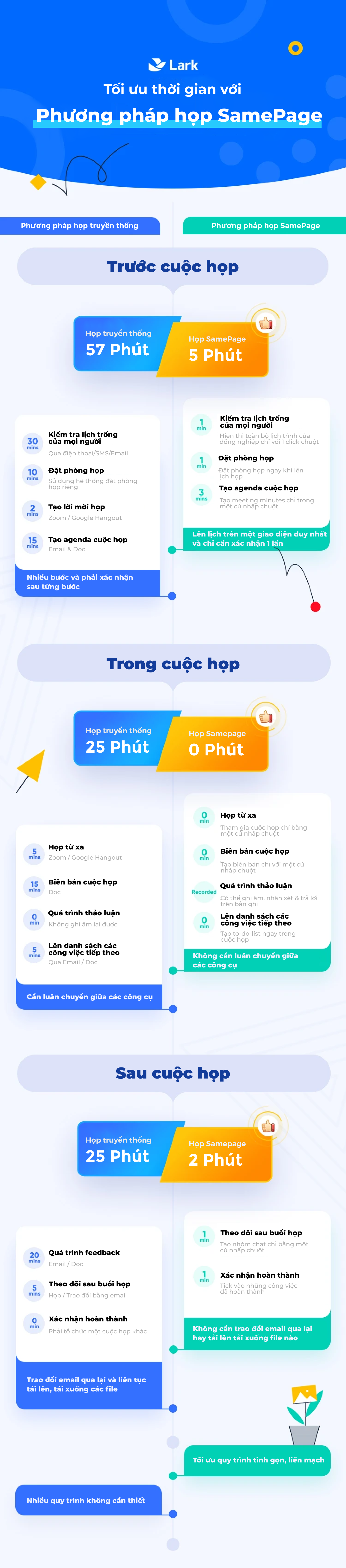
Lợi ích vượt trội khi sử dụng Lark Meeting so với các nền tảng khác
Câu hỏi thường gặp về Lark Meeting
Lark Meeting hỗ trợ tối đa bao nhiêu người?
Theo tài liệu hiện hành, Lark Pro và Enterprise hỗ trợ tối đa 500 người trong cuộc họp thông thường. Doanh nghiệp cần tổ chức sự kiện lớn hơn có thể sử dụng Lark Webinar và lựa chọn dung lượng phù hợp.
Người bên ngoài doanh nghiệp có thể tham gia không?
Có. Người tổ chức có thể gửi liên kết hoặc ID cuộc họp. Tùy theo cấu hình, khách có thể tham gia qua ứng dụng hoặc trình duyệt và có thể phải chờ người chủ trì phê duyệt.
Có thể chỉnh sửa tài liệu ngay trong cuộc họp không?
Có. Magic Share cho phép người tham dự tương tác với tài liệu được chia sẻ. Khả năng chỉnh sửa phụ thuộc vào định dạng tài liệu và quyền truy cập mà chủ sở hữu cấp.
Lark Meeting có hỗ trợ tiếng Việt không?
Lark hỗ trợ tiếng Việt trong giao diện và một số luồng dịch thuật. Tuy nhiên, khả năng nhận diện ngôn ngữ nói và dịch phụ đề phụ thuộc vào từng tính năng, cặp ngôn ngữ và cấu hình sản phẩm. Doanh nghiệp nên thử nghiệm trực tiếp trước khi sử dụng cho cuộc họp quan trọng.
Làm thế nào để tạo biên bản cuộc họp?
Người chủ trì có thể ghi lại cuộc họp. Sau khi kết thúc, hệ thống xử lý bản ghi và tạo nội dung trong Lark Minutes. Chủ sở hữu có thể xem lại, tìm kiếm và chia sẻ cho những người có quyền.
AI Notes có thay thế thư ký cuộc họp không?
AI Notes hỗ trợ tổng hợp và ghi chú nhanh, nhưng không nên thay thế hoàn toàn vai trò kiểm tra của con người. Người chủ trì vẫn cần xác nhận quyết định, người phụ trách, thời hạn và các thông tin quan trọng.
Tổng kết
Lark Meeting không chỉ cung cấp khả năng gọi video mà còn kết nối lịch làm việc, tin nhắn, tài liệu cộng tác, phụ đề, dịch thuật, Lark Minutes và AI Notes trong cùng một hệ sinh thái.
Giá trị lớn nhất đối với doanh nghiệp không nằm ở việc tổ chức cuộc họp trực tuyến nhanh hơn, mà ở khả năng quản lý xuyên suốt từ chuẩn bị nội dung, cộng tác trong cuộc họp đến lưu trữ quyết định và theo dõi công việc sau họp.
Rikkei Digital là đơn vị được liệt kê trong hệ thống đối tác Lark tại khu vực APAC và hiện là Platinum Partner của Lark tại Việt Nam. Đội ngũ Rikkei Digital cung cấp dịch vụ tư vấn, thiết kế, triển khai và đào tạo Lark Suite theo quy mô, mô hình vận hành và yêu cầu quản trị của từng doanh nghiệp.
Doanh nghiệp đang cần chuẩn hóa hoạt động họp, cộng tác tài liệu và quản lý công việc trên Lark Suite có thể đăng ký tư vấn cùng Rikkei Digital để xây dựng phương án triển khai phù hợp.
Liên hệ với chúng tôi
Để bắt đầu tiến trình chuyển đổi số của bạn
- Xác định mục tiêu
- Lựa chọn giải pháp
- Hoạch định nguồn lực
- Đào tạo nhân sự
- Và hơn thế nữa...