Hướng dẫn sử dụng Lark Suite cho người mới bắt đầu
Hướng dẫn sử dụng Lark Suite cho người mới: thiết lập tài khoản, dùng Messenger, Tasks, Calendar, Meetings, Docs và phối hợp công việc trên Lark.
Mục lục
Lark tập trung nhắn tin, lịch, cuộc họp, tài liệu và công việc trên cùng một nền tảng. Tuy nhiên, số lượng công cụ khá lớn có thể khiến người mới chưa biết nên bắt đầu từ đâu hoặc sử dụng từng ứng dụng trong tình huống nào.
Trong bài hướng dẫn sử dụng Lark Suite, Rikkei Digital sẽ đi theo một luồng làm việc thực tế: thiết lập tài khoản, trao đổi trong Messenger, chuyển nội dung thành Tasks, đặt lịch họp, lưu lại kết luận và cộng tác trên Docs. Phần cuối bài giải thích khi nào doanh nghiệp nên mở rộng sang Base, Approval và Wiki.
| Nhu cầu | Công cụ nên bắt đầu | Kết quả cần đạt |
| Trao đổi và phối hợp | Messenger | Gửi tin nhắn, tạo nhóm và tổ chức thảo luận |
| Theo dõi đầu việc | Tasks | Xác định người phụ trách và thời hạn |
| Sắp xếp thời gian | Calendar | Kiểm tra lịch rảnh và tạo sự kiện |
| Họp trực tuyến | Meetings | Trao đổi và chia sẻ nội dung trong cuộc họp |
| Tra cứu nội dung họp | Minutes, AI Meeting Notes | Có transcript, bản tóm tắt hoặc action item |
| Cộng tác trên tài liệu | Docs | Viết chung, bình luận, chia sẻ và giao việc |
| Quản lý dữ liệu, quy trình | Base, Approval | Theo dõi trạng thái và tự động hóa công việc |
| Quản trị tri thức | Wiki | Tổ chức tài liệu thành kho kiến thức dùng chung |
Người mới chưa cần sử dụng toàn bộ hệ sinh thái ngay từ đầu. Messenger, Calendar, Meetings, Tasks và Docs là nhóm công cụ phù hợp để hình thành thói quen làm việc cơ bản trước khi chuyển sang dữ liệu, quy trình và tự động hóa.
Lark Suite là gì?
Lark Suite là nền tảng làm việc số hợp nhất, kết nối giao tiếp, tài liệu, lịch, cuộc họp, nhiệm vụ, dữ liệu và phê duyệt trong cùng một không gian làm việc. Người dùng có thể truy cập Lark trên ứng dụng máy tính, thiết bị di động hoặc trình duyệt web.
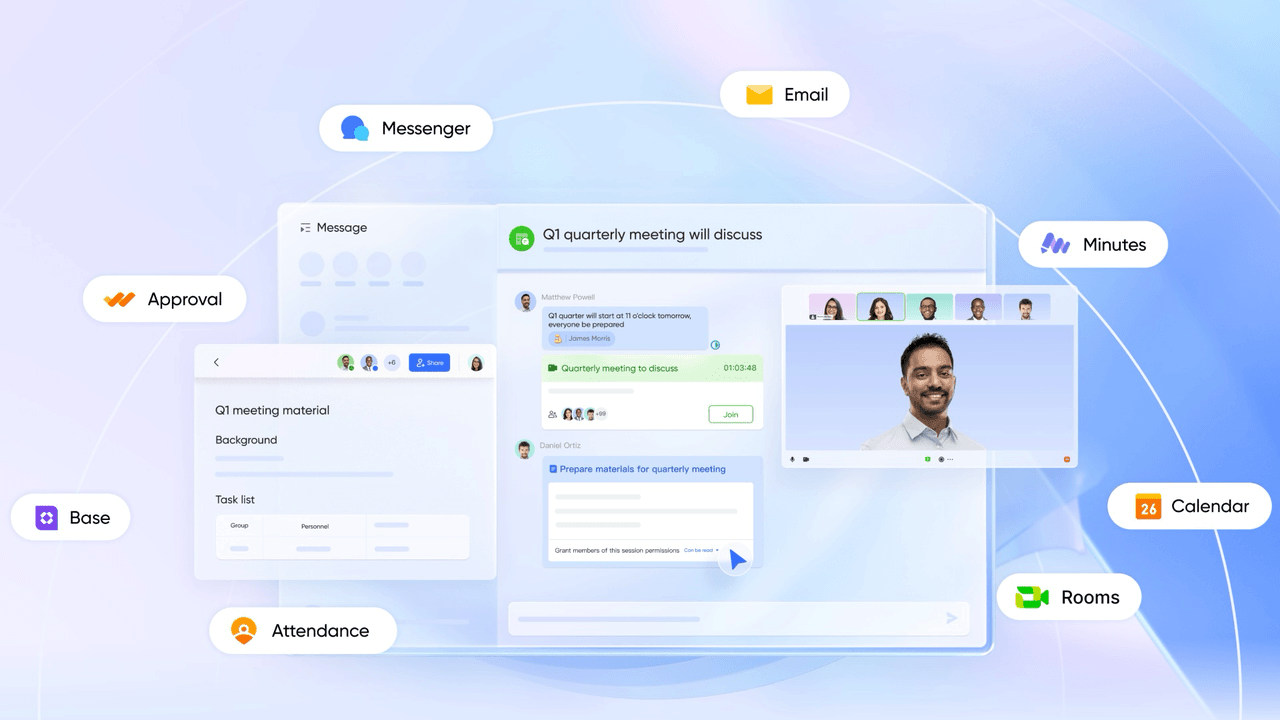
Điểm đáng chú ý nằm ở khả năng tiếp tục công việc từ chính nơi thông tin được tạo ra. Một tin nhắn trong Messenger có thể được chuyển thành Task. Một cuộc trao đổi nhóm có thể dẫn tới sự kiện Calendar. Tài liệu chuẩn bị cho cuộc họp được đính kèm vào lịch, sau đó kết luận được ghi lại trong Docs hoặc công cụ ghi chú cuộc họp.
Cách kết nối này giúp hạn chế tình trạng nội dung trao đổi nằm ở một ứng dụng, tài liệu ở một nơi khác và danh sách công việc phải nhập lại thủ công. Doanh nghiệp có thể phát triển từ các thao tác cộng tác cơ bản sang quản lý dữ liệu, phê duyệt và workflow khi nhu cầu vận hành trở nên rõ hơn.
Bước 1: Đăng nhập và làm quen với giao diện Lark
Kiểm tra đúng tài khoản và không gian làm việc
Có ba trường hợp thường gặp khi bắt đầu sử dụng Lark:
-
Được doanh nghiệp mời vào tổ chức: Người dùng nhận liên kết, email, mã QR hoặc thông báo mời từ quản trị viên. Nên đăng nhập bằng đúng email hoặc số điện thoại được sử dụng trong lời mời.
-
Tự khám phá Lark: Người dùng có thể đăng ký tài khoản và tạo không gian riêng để làm quen với tài liệu, lịch và công việc cá nhân.
-
Tạo tổ chức cho doanh nghiệp: Người khởi tạo cần cung cấp thông tin tổ chức, mời thành viên và tiếp tục cấu hình trong Admin Console.
Nếu doanh nghiệp đã có tổ chức trên Lark, thành viên không nên tự tạo thêm một tổ chức mới. Việc này có thể khiến tài khoản nằm sai workspace, không nhìn thấy đồng nghiệp hoặc không truy cập được các tài liệu nội bộ.
Một tài khoản có thể tham gia nhiều tổ chức hoặc không gian làm việc. Khi không tìm thấy cuộc trò chuyện, lịch hoặc tài liệu quen thuộc, cần kiểm tra lại workspace đang được mở trước khi thực hiện các thao tác khác.
Lark có phiên bản dành cho máy tính, thiết bị di động và trình duyệt. Người dùng có thể tải và cài đặt Lark Suite trên thiết bị phù hợp trước khi thiết lập tài khoản.
Thiết lập hồ sơ, trạng thái và múi giờ
Sau khi đăng nhập, người dùng nên hoàn thiện các thông tin cơ bản:
-
Mở ảnh đại diện hoặc menu tài khoản.
-
Kiểm tra tên hiển thị, ảnh hồ sơ và thông tin liên hệ.
-
Đặt trạng thái làm việc khi đang họp, nghỉ phép, di chuyển hoặc cần tập trung.
-
Mở phần cài đặt để kiểm tra ngôn ngữ và múi giờ.
-
Điều chỉnh thông báo theo nhu cầu công việc.
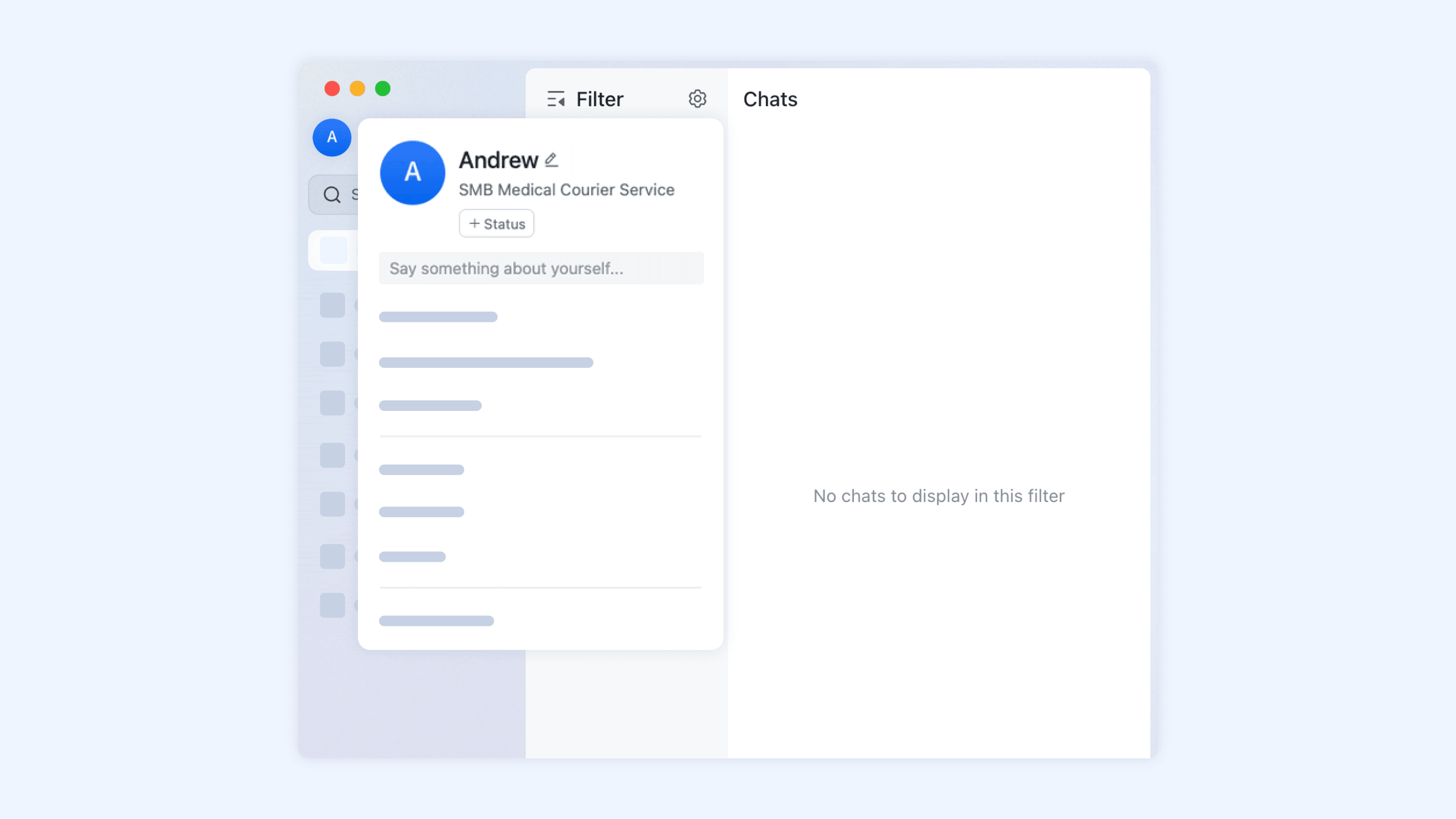
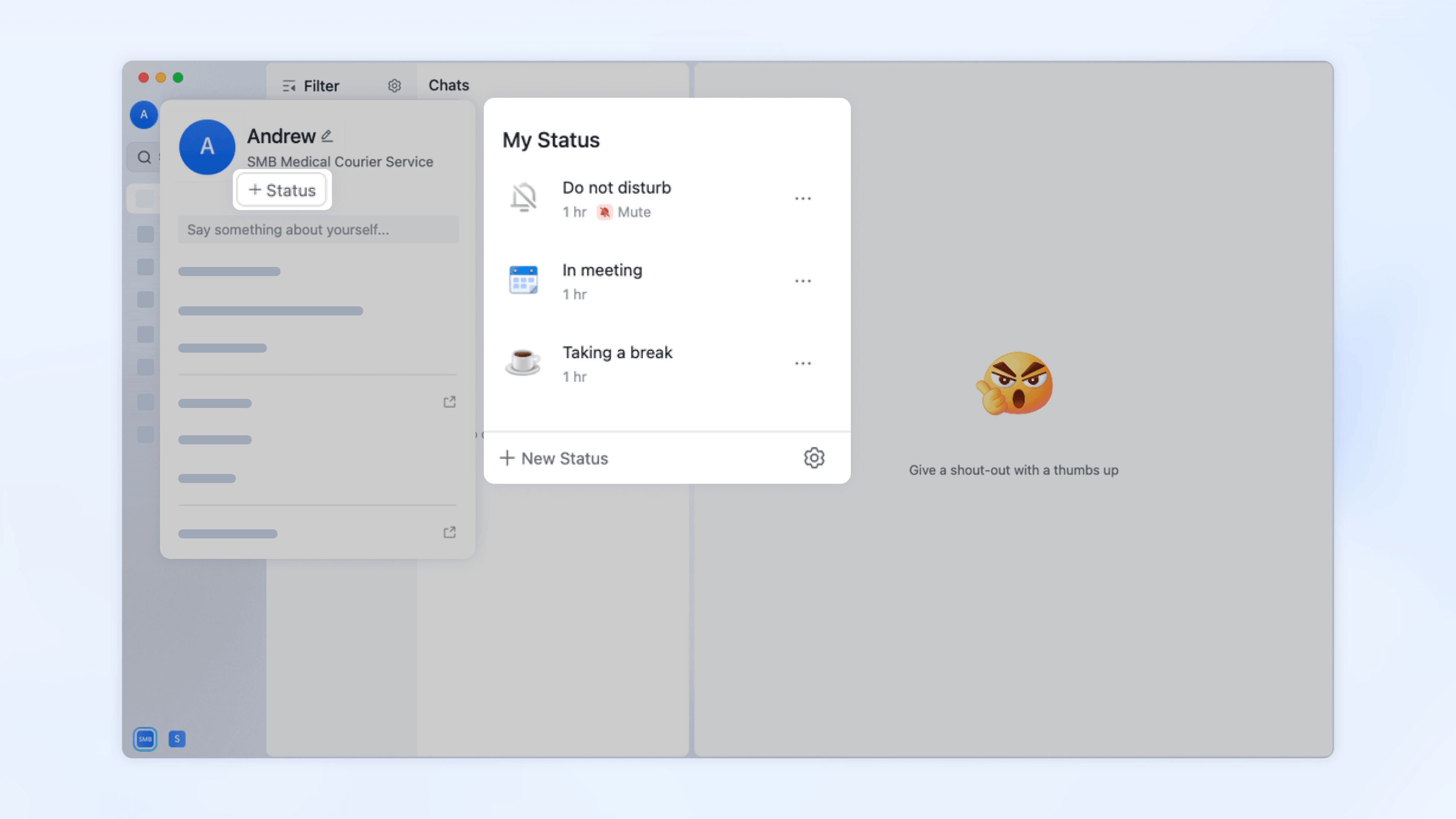
Trạng thái giúp đồng nghiệp hiểu khả năng phản hồi tại từng thời điểm. Chẳng hạn, trạng thái “Đang tập trung” phù hợp khi cần hạn chế gián đoạn, còn trạng thái nghỉ phép nên đi kèm thời gian kết thúc hoặc thông tin người thay thế khi cần.
Múi giờ cần được kiểm tra ngay từ đầu nếu doanh nghiệp có nhân sự ở nhiều quốc gia. Thiết lập sai có thể làm lệch thời gian hiển thị của lịch họp, nhắc việc và deadline.
Tùy chỉnh thanh điều hướng
Thanh điều hướng là nơi truy cập Messenger, Calendar, Meetings, Docs và các ứng dụng khác. Người dùng có thể sắp xếp lại các công cụ thường dùng để rút ngắn thao tác hằng ngày.
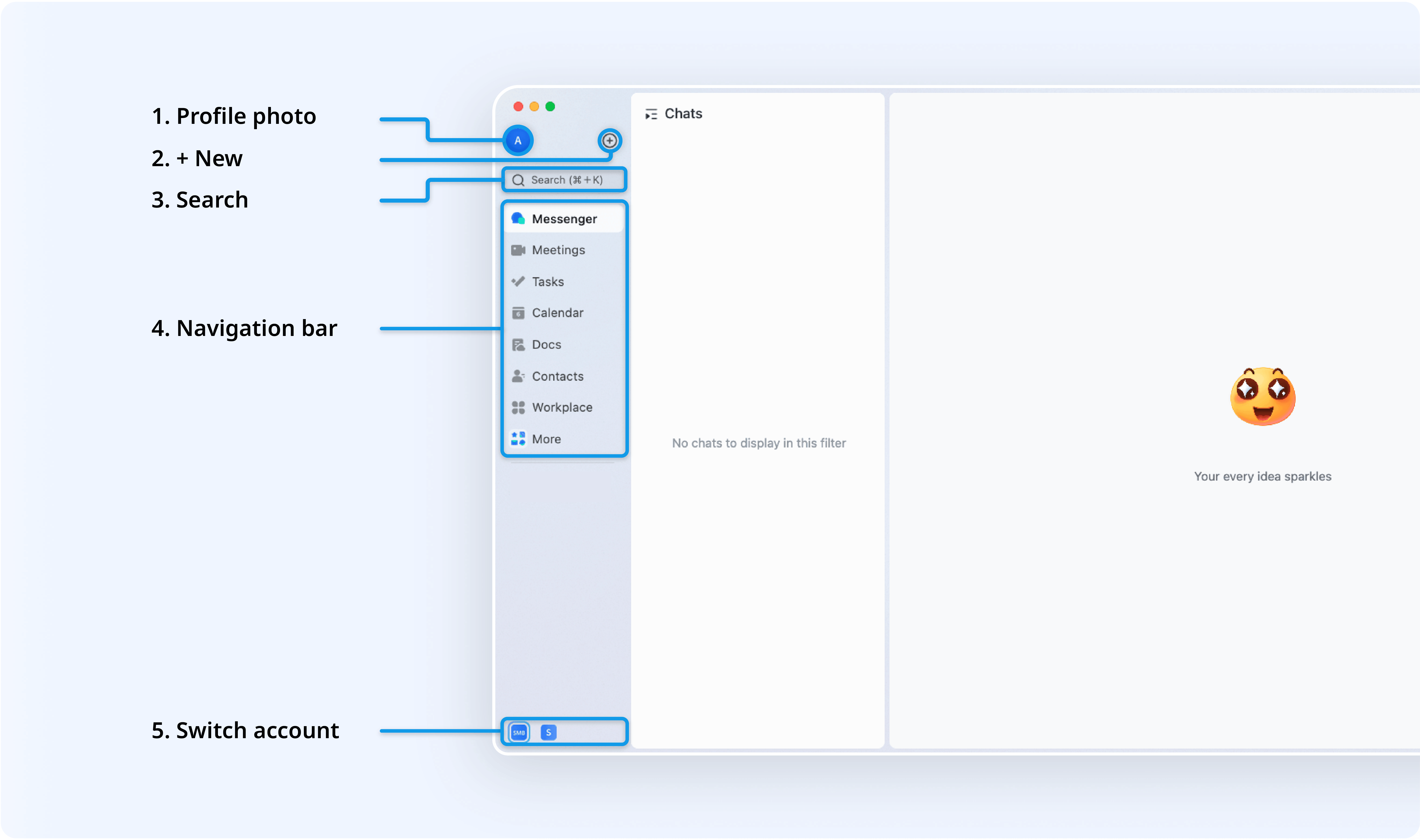
Nhóm ứng dụng nên được ưu tiên trong giai đoạn làm quen gồm:
-
Messenger
-
Calendar
-
Meetings
-
Docs
-
Tasks
Base, Approval, Wiki hoặc các ứng dụng nghiệp vụ có thể được thêm sau khi đã xác định nhu cầu cụ thể.
Tên mục, vị trí biểu tượng và khả năng tùy chỉnh có thể khác giữa phiên bản web, desktop và mobile. Quản trị viên cũng có thể kiểm soát ứng dụng nào được hiển thị cho từng nhóm người dùng.
Bước 2: Bắt đầu giao tiếp với Lark Messenger
Lark Messenger là trung tâm giao tiếp của nền tảng. Ngoài nhắn tin, người dùng có thể chia sẻ tài liệu, tạo cuộc họp, giao việc hoặc xử lý thông báo từ các ứng dụng khác ngay trong luồng chat.
Gửi tin nhắn và tạo group chat
Để bắt đầu một cuộc trao đổi trực tiếp:
-
Mở Messenger.
-
Dùng thanh Search để tìm tên hoặc địa chỉ liên hệ.
-
Chọn đúng người trong kết quả.
-
Nhập và gửi tin nhắn.
Khi nội dung liên quan đến nhiều người, có thể tạo group chat:
-
Chọn lệnh tạo nhóm mới.
-
Thêm các thành viên cần tham gia.
-
Đặt tên nhóm thể hiện rõ mục đích.
-
Thêm mô tả hoặc thông báo nhóm nếu cần.
-
Kiểm tra quyền thêm thành viên, chỉnh sửa thông tin hoặc quản lý nội dung.
Tên nhóm nên giúp thành viên nhận biết ngay phạm vi trao đổi, chẳng hạn “Dự án Website – Marketing & IT” hoặc “Vận hành cửa hàng miền Bắc”. Những tên chung như “Nhóm mới” hoặc “Team công việc” sẽ khó tìm khi số lượng cuộc trò chuyện tăng lên.
Với nhóm dự án, phần mô tả có thể ghi rõ mục tiêu, người phụ trách và nơi lưu tài liệu chính thức. Cách tổ chức này giúp thành viên mới nắm được bối cảnh mà không phải đọc lại toàn bộ lịch sử chat.
Tổ chức thông tin trong cuộc trò chuyện
Messenger cung cấp nhiều cách giữ thông tin quan trọng khỏi trôi trong luồng tin nhắn.
Pin cuộc trò chuyện và tin nhắn
Một cuộc trò chuyện thường xuyên sử dụng có thể được ghim lên đầu danh sách. Với nội dung quan trọng bên trong nhóm, tính năng pin message giúp giữ lại quyết định, thông báo hoặc đường dẫn cần truy cập nhiều lần.
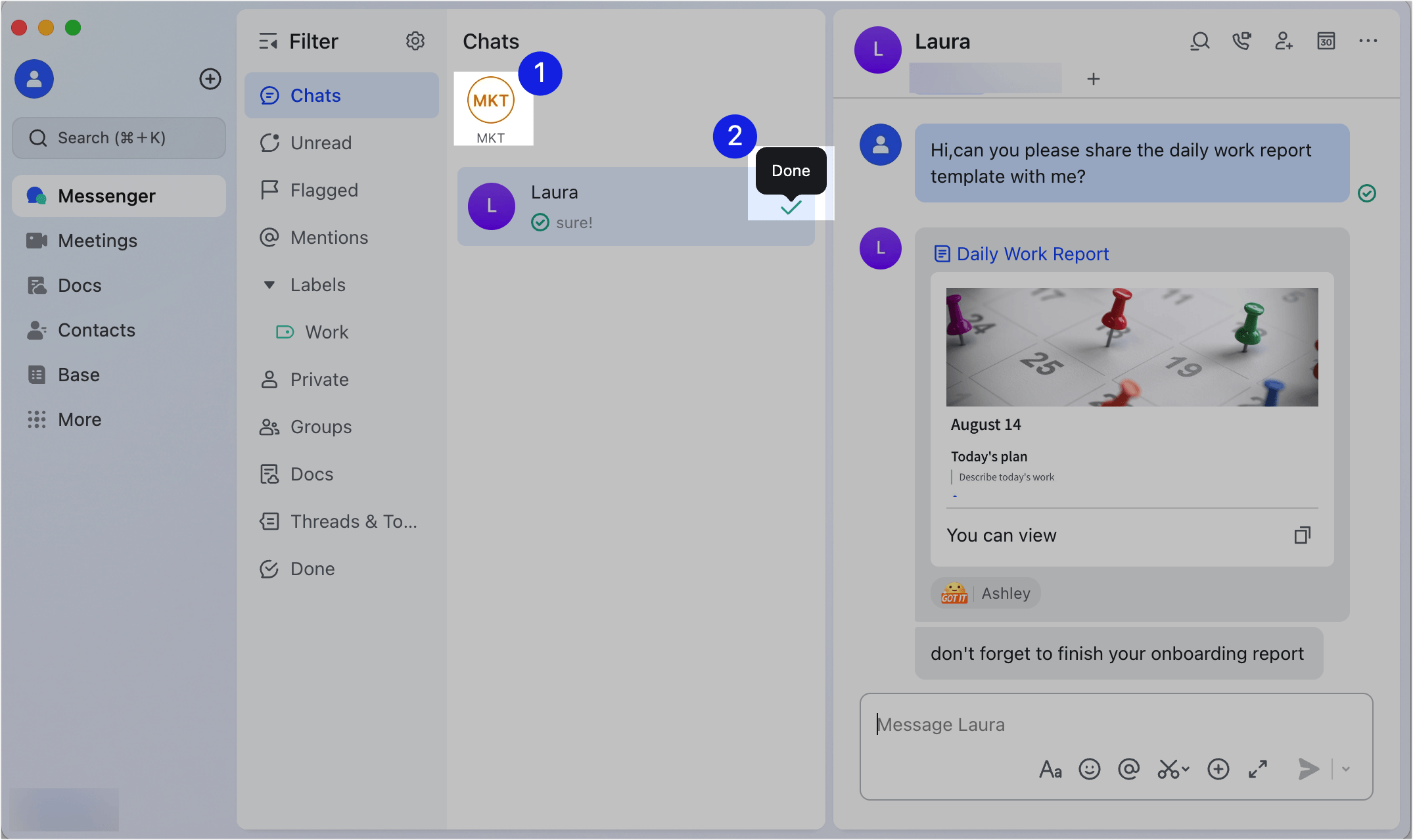
Nên pin các nội dung như:
-
Quyết định đã được thống nhất.
-
Deadline quan trọng.
-
Tài liệu làm việc chính thức.
-
Quy định hoặc hướng dẫn áp dụng cho cả nhóm.
-
Thông tin cần dùng trong suốt dự án.
Pin không nên được dùng cho mọi tin nhắn có vẻ hữu ích. Khi số lượng nội dung được ghim quá nhiều, thành viên vẫn phải mất thời gian tìm kiếm.
Dùng thread cho từng chủ đề
Thread phù hợp khi một tin nhắn cần được thảo luận sâu nhưng không nên làm gián đoạn luồng chat chung. Các phản hồi liên quan được đặt cùng một nhánh, giúp người đọc theo dõi từ câu hỏi ban đầu đến kết luận.
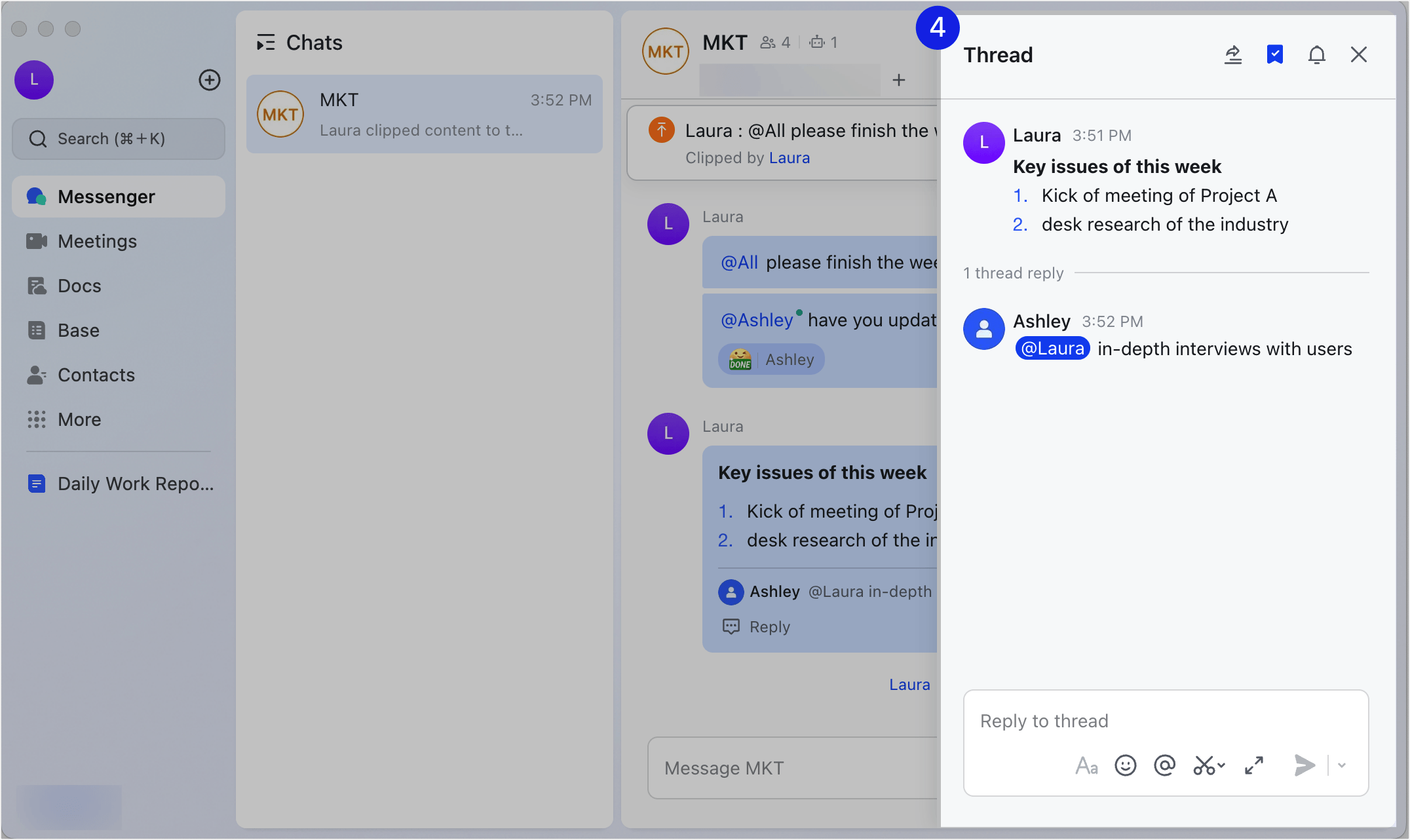
Ví dụ, trong nhóm triển khai sự kiện, các chủ đề về địa điểm, truyền thông và khách mời có thể được trao đổi trong các thread riêng. Luồng chính dành cho cập nhật có ảnh hưởng tới toàn bộ dự án.
Sử dụng tab và thông báo nhóm
Tùy cấu hình và phiên bản, group chat có thể sử dụng tab để đưa tài liệu, Base hoặc ứng dụng thường dùng vào vị trí dễ truy cập. Thông báo nhóm phù hợp với nội dung tương đối ổn định như quy tắc làm việc, lịch họp định kỳ hoặc đầu mối hỗ trợ.
Cần xác định rõ đâu là bản chính thức của tài liệu. Nếu cùng một nội dung được gửi dưới nhiều file hoặc nhiều đường dẫn khác nhau, đội ngũ dễ làm việc trên phiên bản cũ.
Tìm kiếm thay vì cuộn lại lịch sử chat
Thanh Search có thể hỗ trợ tìm người, nhóm, tin nhắn, tài liệu và những nội dung liên quan. Khi tìm một quyết định cũ, nên kết hợp các yếu tố:
-
Từ khóa xuất hiện trong nội dung.
-
Tên người gửi.
-
Cuộc trò chuyện hoặc group.
-
Loại file.
-
Khoảng thời gian.
Tên tài liệu và tên group rõ ràng sẽ làm cho kết quả tìm kiếm chính xác hơn. Đây cũng là cơ sở để doanh nghiệp thống nhất quy tắc đặt tên ngay từ đầu.
Sử dụng các tiện ích giao tiếp
Một số tính năng hữu ích cho người mới gồm:
-
Dịch tin nhắn sang ngôn ngữ đã thiết lập.
-
Lên lịch gửi tin khi làm việc với nhiều múi giờ.
-
Kiểm tra trạng thái đã đọc của tin nhắn.
-
Thể hiện phản hồi nhanh bằng emoji.
-
Định dạng nội dung để làm rõ tiêu đề, danh sách hoặc thông tin cần chú ý.
-
Gửi file hoặc chia sẻ trực tiếp Docs vào cuộc trò chuyện.
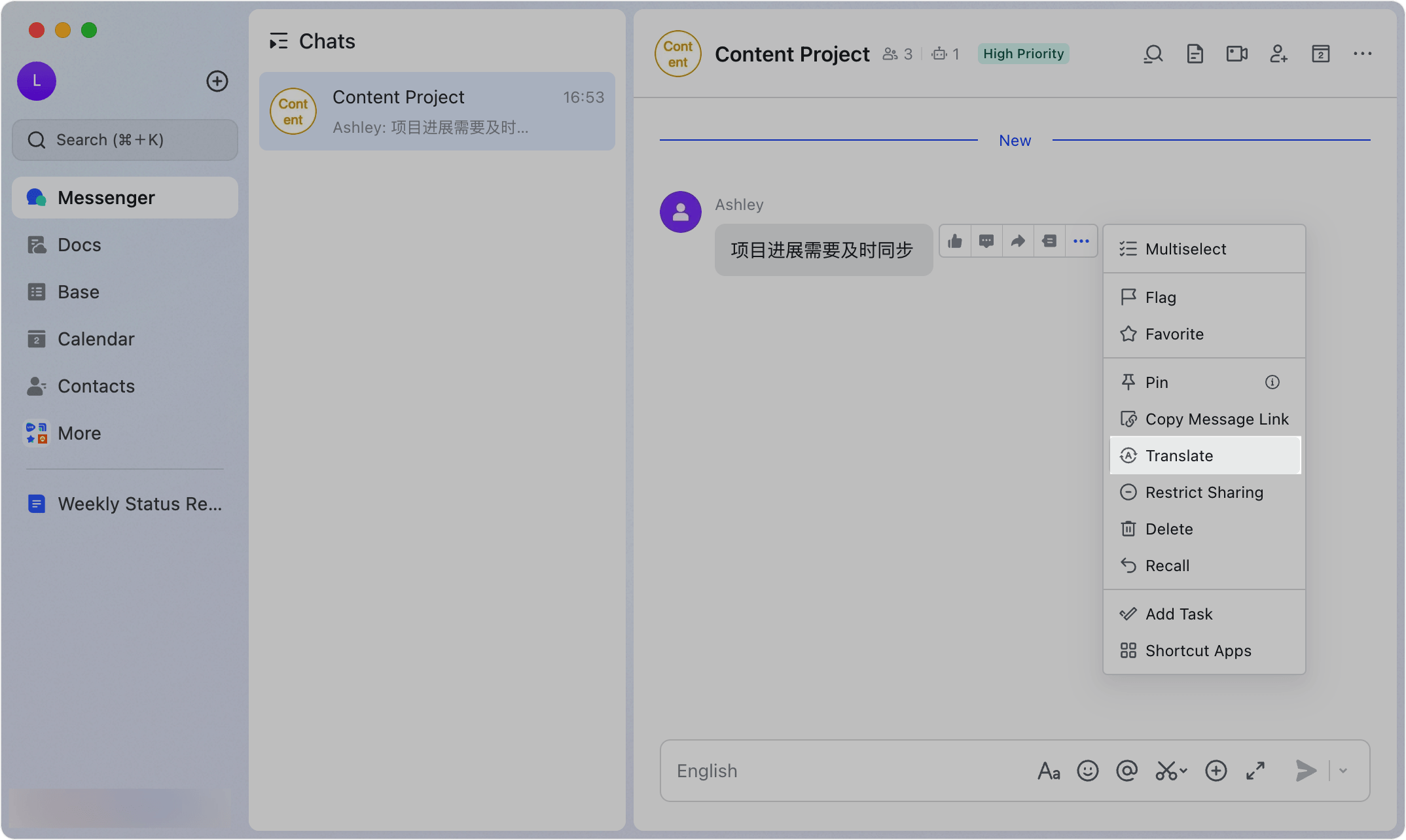
Khả năng dịch và phạm vi ngôn ngữ có thể thay đổi theo loại nội dung. Với thông tin quan trọng liên quan đến pháp lý, tài chính hoặc chính sách, bản dịch tự động vẫn cần được kiểm tra trước khi sử dụng.
Bước 3: Chuyển nội dung trao đổi thành công việc với Lark Tasks
Một yêu cầu được thống nhất trong chat vẫn có thể bị bỏ sót nếu không có người chịu trách nhiệm và thời hạn. Lark Tasks giúp chuyển nội dung trao đổi thành đầu việc có thể theo dõi.
Tạo Task từ tin nhắn
Khi một tin nhắn chứa công việc cần thực hiện:
-
Mở menu thao tác của tin nhắn.
-
Chọn tùy chọn tạo Task.
-
Viết lại tên công việc theo kết quả cần hoàn thành.
-
Chọn người phụ trách.
-
Đặt deadline.
-
Bổ sung mô tả, tài liệu hoặc người cộng tác khi cần.
-
Xác nhận tạo Task.
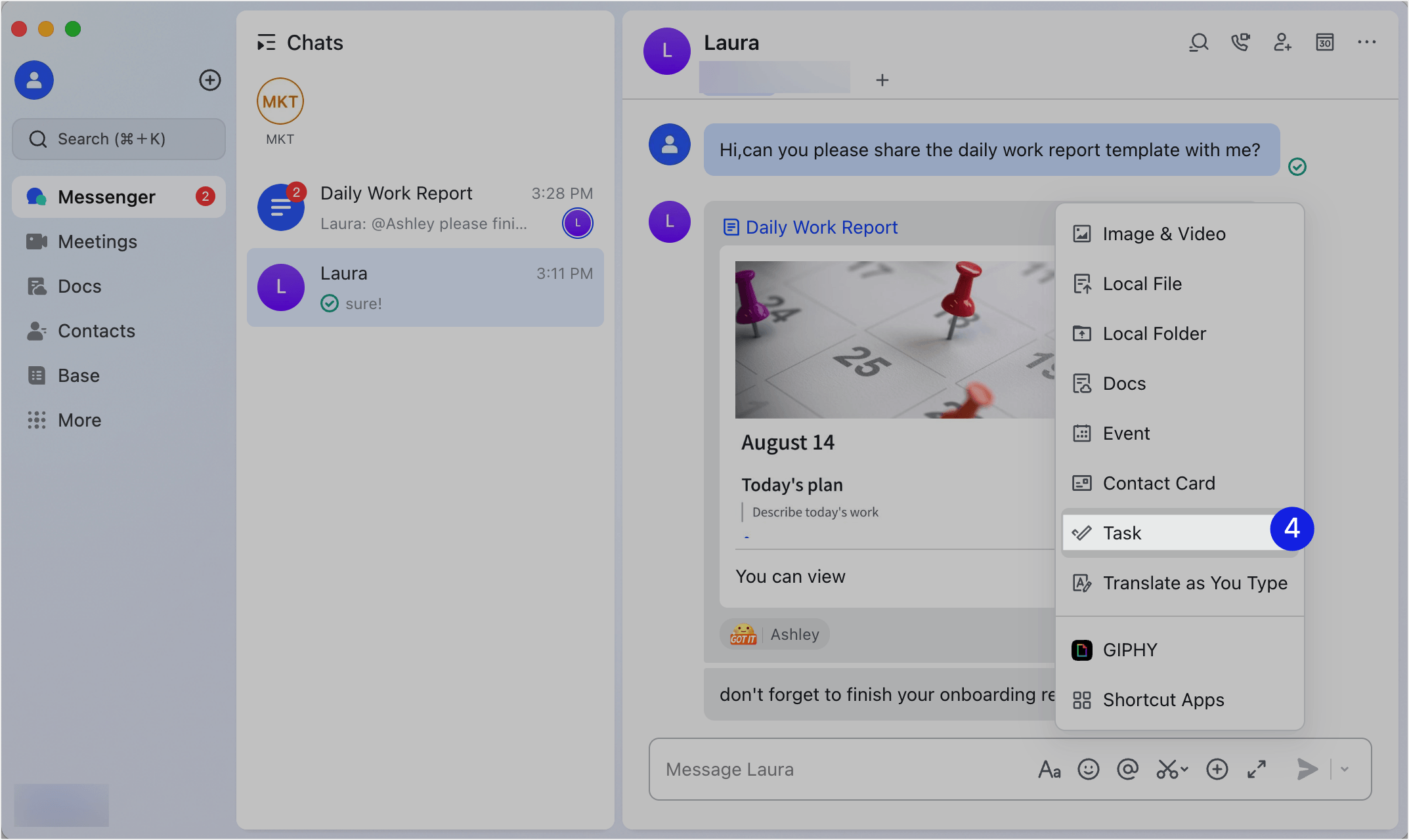
Task được tạo từ tin nhắn giữ lại bối cảnh của cuộc trao đổi. Người phụ trách có thể quay về nội dung gốc để hiểu yêu cầu, thay vì nhận một nhiệm vụ rời rạc.
Tên Task nên mô tả đầu ra cụ thể. “Hoàn thiện báo cáo doanh thu tháng 7” rõ hơn “Làm báo cáo”. Với công việc nhiều bước, có thể bổ sung subtask hoặc checklist trong phần mô tả.
Công việc phát sinh từ biên bản họp, kế hoạch hoặc tài liệu dự án cũng có thể được tạo và quản lý ngay trong Docs. Task sau đó được đồng bộ về khu vực quản lý công việc của người phụ trách.
Theo dõi công việc cá nhân và nhóm
Trong Tasks, người dùng có thể xem các đầu việc được giao, công việc đã tạo và trạng thái hoàn thành. Tùy cách tổ chức, Task có thể được nhóm theo deadline, danh sách hoặc dự án.
Một Task cơ bản nên có đủ bốn thành phần:
| Thành phần | Câu hỏi cần trả lời |
| Kết quả đầu ra | Công việc cần hoàn thành cụ thể là gì? |
| Người phụ trách | Ai chịu trách nhiệm chính? |
| Thời hạn | Khi nào công việc phải hoàn thành? |
| Bối cảnh | Tài liệu, tin nhắn hoặc quyết định liên quan nằm ở đâu? |
Người phụ trách chính nên được xác định rõ ngay cả khi có nhiều người cùng tham gia. Cách giao việc cho cả nhóm mà không có owner thường khiến trách nhiệm bị phân tán.
Với dự án có nhiều trạng thái, phụ thuộc và nhu cầu báo cáo, Tasks có thể chưa đủ. Khi đó, Lark Base hoặc một công cụ quản lý dự án chuyên sâu sẽ phù hợp hơn.
Bước 4: Quản lý lịch và tạo cuộc họp trên Lark
Lark Calendar kết nối lịch làm việc với Messenger và Meetings. Người dùng có thể kiểm tra thời gian rảnh, tạo sự kiện và chia sẻ tài liệu chuẩn bị mà không phải hỏi lịch từng người qua tin nhắn.
Kiểm tra thời gian rảnh của đồng nghiệp
Từ cuộc trò chuyện hoặc Calendar, người tổ chức có thể xem khả năng tham dự của những thành viên liên quan. Với group chat đông người, nên chọn nhóm bắt buộc tham gia trước khi tìm khung giờ.
Các bước cơ bản gồm:
-
Mở Calendar hoặc chức năng xem lịch từ cuộc trò chuyện.
-
Thêm những người cần tham dự.
-
So sánh các khoảng thời gian trống.
-
Kiểm tra múi giờ.
-
Chọn khung giờ phù hợp.
Một số tổ chức chỉ cho phép xem trạng thái bận/rảnh, không hiển thị tên hoặc nội dung sự kiện. Đây là thiết lập quyền riêng tư bình thường, không phải lỗi của Calendar.
Tạo sự kiện trên Lark Calendar
Một lời mời họp nên cung cấp đủ thông tin để người tham dự chuẩn bị trước:
-
Tiêu đề cụ thể.
-
Thời gian bắt đầu và kết thúc.
-
Người bắt buộc và người tham dự tùy chọn.
-
Liên kết họp trực tuyến hoặc phòng họp.
-
Mục tiêu và agenda.
-
Tài liệu cần đọc trước.
-
Thời gian nhắc lịch.
-
Múi giờ áp dụng.
Nếu doanh nghiệp đã cấu hình phòng họp trong hệ thống, người tổ chức có thể tìm và đặt phòng ngay khi tạo sự kiện. Với lịch dùng chung, cần chọn đúng calendar trước khi lưu để sự kiện xuất hiện cho đúng nhóm.
Người dùng có thể tạo và quản lý lịch cá nhân cho từng nhóm hoạt động, đồng thời quy định phạm vi hiển thị phù hợp với nhu cầu phối hợp.
Phân biệt quyền riêng tư và trạng thái bận/rảnh
Hai thiết lập này phục vụ các mục đích khác nhau:
| Thiết lập | Ý nghĩa |
| Public | Người có quyền phù hợp có thể xem thông tin sự kiện |
| Private | Người khác biết khoảng thời gian đã được sử dụng nhưng không thấy chi tiết |
| Busy | Khoảng thời gian được đánh dấu là không sẵn sàng |
| Free | Sự kiện vẫn có trên lịch nhưng không chặn khả năng được mời |
Một sự kiện riêng tư vẫn có thể được đánh dấu Busy. Ngược lại, một sự kiện công khai có thể để Free nếu nội dung mang tính tham khảo và không chiếm toàn bộ thời gian.
Tạo lịch dùng chung
Lịch dùng chung phù hợp với:
-
Lịch hoạt động nội bộ.
-
Lịch chiến dịch marketing.
-
Lịch đào tạo.
-
Lịch trực hoặc lịch vận hành.
-
Lịch ngày nghỉ và sự kiện doanh nghiệp.
Người tạo lịch cần thiết lập rõ ai được xem chi tiết, ai được quản lý và phạm vi chia sẻ ra bên ngoài. Các thiết lập này có thể bị giới hạn bởi chính sách của tổ chức.
Bước 5: Họp và theo dõi nội dung sau cuộc họp
Bắt đầu cuộc họp từ Calendar hoặc Messenger
Cuộc họp có thể được bắt đầu từ sự kiện Calendar, ứng dụng Meetings hoặc cuộc trò chuyện trong Messenger. Trước khi họp, cần kiểm tra:
-
Camera, micro và loa.
-
Quyền chia sẻ màn hình hoặc tài liệu.
-
Danh sách người tham dự.
-
Agenda và tài liệu chuẩn bị.
-
Nhu cầu ghi hình hoặc tạo transcript.
-
Phạm vi chia sẻ nội dung sau cuộc họp.
Với cuộc họp phát sinh từ group chat, việc bắt đầu ngay trong nhóm giúp giữ đúng thành phần tham dự và bối cảnh trao đổi. Với cuộc họp đã được lên kế hoạch, Calendar phù hợp hơn vì có thể chuẩn bị agenda, tài liệu và nhắc lịch từ trước.
Lưu và tra cứu nội dung với Lark Minutes
Lark Minutes phục vụ nhu cầu xem lại nội dung từ cuộc họp đã ghi hoặc từ tệp âm thanh, video được đưa vào hệ thống. Người có quyền truy cập có thể:
-
Xem video và transcript theo cùng mốc thời gian.
-
Tìm kiếm từ khóa.
-
Di chuyển đến đoạn nội dung liên quan.
-
Chia sẻ bản ghi theo phạm vi được cấp quyền.
-
Bình luận hoặc cộng tác trên nội dung.
Minutes phù hợp khi cần lưu lại nội dung đầy đủ để tra cứu, đào tạo hoặc kiểm tra chính xác một phát biểu. Việc ghi hình, phiên âm và chia sẻ phải tuân theo chính sách của doanh nghiệp cũng như sự đồng thuận cần thiết của người tham dự.
AI Meeting Notes khác Lark Minutes như thế nào?
Hai công cụ phục vụ hai nhu cầu khác nhau:
| Công cụ | Mục đích chính | Đầu ra |
| Lark Minutes | Lưu và tra cứu toàn bộ cuộc họp đã ghi | Video, âm thanh và transcript |
| AI Meeting Notes | Nắm nhanh nội dung và chuyển kết luận thành hành động | Tóm tắt, điểm chính và action item |
AI Meeting Notes có thể tạo ghi chú thời gian thực, sắp xếp nội dung thành các phần dễ tra cứu và xác định đầu việc. Kết quả có thể được chia sẻ vào Messenger hoặc kết nối với Tasks và Calendar.
Đây là tiện ích mua thêm, không mặc định nằm trong mọi gói Lark. Khả năng ngôn ngữ, điều kiện sử dụng và phạm vi cung cấp cần được kiểm tra tại thời điểm triển khai.
AI hỗ trợ rút ngắn thời gian tổng hợp, nhưng các kết luận liên quan đến tài chính, nhân sự, pháp lý hoặc cam kết với khách hàng vẫn cần người chịu trách nhiệm kiểm tra.
Bước 6: Tạo và cộng tác trên Lark Docs
Tạo tài liệu mới
Để tạo tài liệu:
-
Mở Docs trên thanh điều hướng.
-
Chọn tạo mới.
-
Chọn Docs trống hoặc một template phù hợp.
-
Đặt tên tài liệu.
-
Chọn thư mục hoặc vị trí lưu.
-
Thiết lập quyền chia sẻ.
Template có thể giúp chuẩn hóa biên bản họp, kế hoạch, báo cáo hoặc tài liệu đào tạo. Tuy nhiên, cấu trúc vẫn cần được điều chỉnh theo quy trình thực tế thay vì sử dụng nguyên mẫu cho mọi bộ phận.
Người dùng có thể bắt đầu với Lark Docs bằng tài liệu trống, template hoặc nhập một tệp sẵn có vào không gian làm việc.
Cộng tác trong tài liệu
Lark Docs cho phép nhiều người cùng chỉnh sửa nội dung. Trong quá trình làm việc, thành viên có thể:
-
Đề cập đồng nghiệp bằng @mention.
-
Bình luận tại đúng đoạn cần trao đổi.
-
Phản hồi bằng reaction.
-
Chèn bảng, hình ảnh, callout hoặc danh sách.
-
Liên kết tới Docs, Sheets, Base và nội dung liên quan.
-
Tạo Task và giao người phụ trách.
-
Xem lịch sử phiên bản khi cần kiểm tra thay đổi.
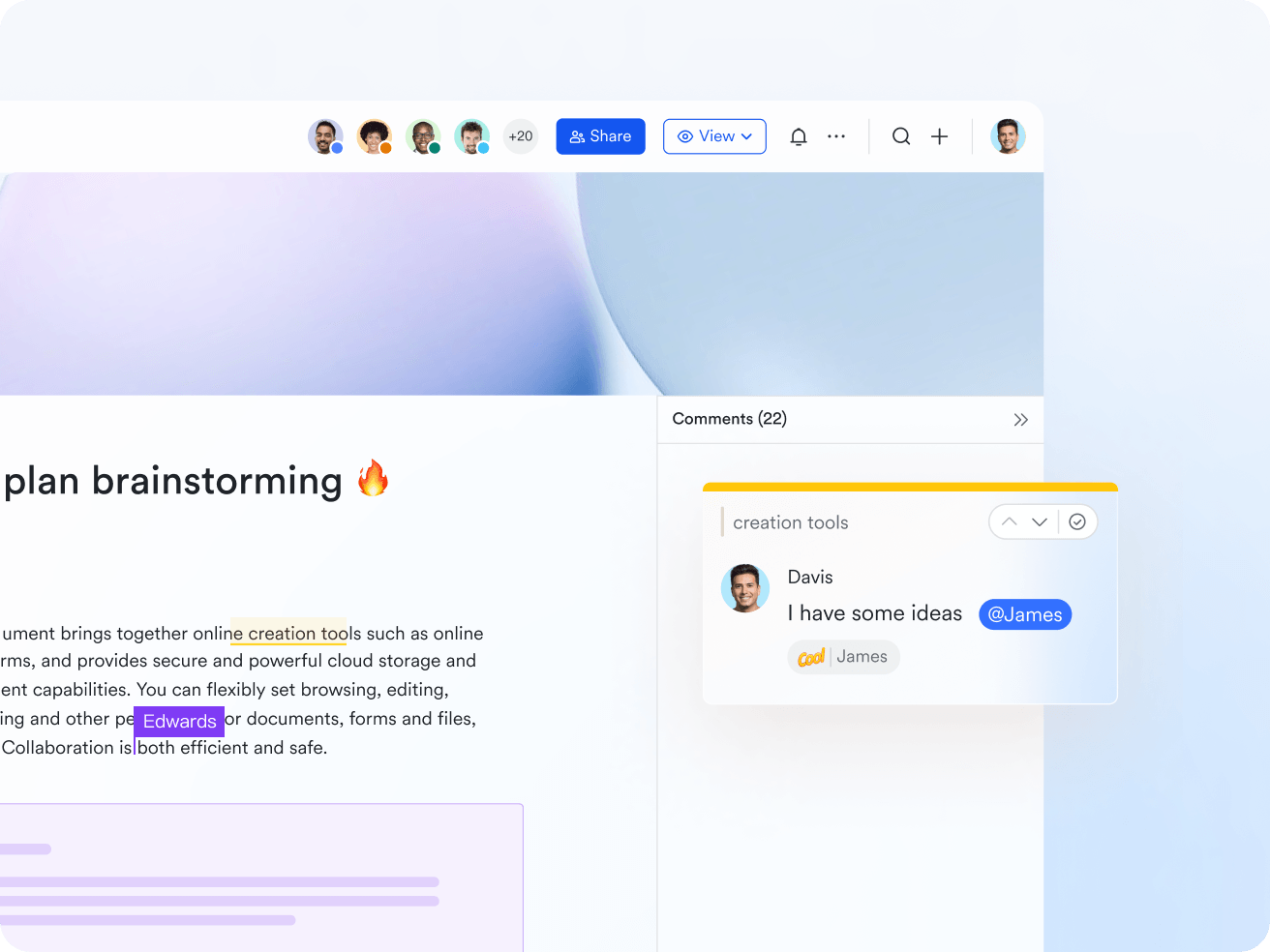
Comment phù hợp với góp ý hoặc câu hỏi cần được giải quyết. Nếu nội dung đã được thống nhất và trở thành một phần chính thức của tài liệu, nên cập nhật trực tiếp vào phần thân thay vì để quyết định nằm mãi trong chuỗi bình luận.
Task trong Docs phù hợp với biên bản họp và kế hoạch hành động. Chẳng hạn, sau phần “Quyết định”, mỗi đầu việc có thể gắn người phụ trách và deadline. Task sau đó xuất hiện trong khu vực quản lý công việc của người được giao.
Chia sẻ và phân quyền tài liệu
Trước khi gửi đường dẫn, cần xác định người nhận được phép:
-
Chỉ xem.
-
Bình luận.
-
Chỉnh sửa.
-
Chia sẻ tiếp.
-
Tải xuống hoặc sao chép, nếu chính sách cho phép.
Quyền chia sẻ ra bên ngoài tổ chức có thể bị quản trị viên giới hạn. Với hợp đồng, dữ liệu nhân sự, tài chính hoặc tài liệu khách hàng, nên áp dụng phạm vi truy cập tối thiểu và kiểm tra danh sách người có quyền định kỳ.
Một nguyên tắc hữu ích là duy trì một bản tài liệu chính thức. Thay vì tải xuống, chỉnh sửa thành nhiều file rồi gửi lại qua chat, các thành viên có thể cộng tác trên cùng một Docs và sử dụng lịch sử phiên bản để theo dõi thay đổi.
Bước 7: Khi nào nên mở rộng sang Base, Approval và Wiki?
Messenger, Tasks, Calendar và Docs đáp ứng phần lớn nhu cầu cộng tác cơ bản. Khi đội ngũ bắt đầu quản lý nhiều bản ghi, nhiều trạng thái hoặc quy trình liên phòng ban, cần chuyển sang công cụ có cấu trúc hơn.
Dùng Lark Wiki khi cần quản trị tri thức
Wiki phù hợp với tài liệu cần được tổ chức theo cây nội dung, chẳng hạn:
-
Quy trình vận hành chuẩn.
-
Chính sách nhân sự.
-
Tài liệu đào tạo.
-
Hướng dẫn sản phẩm.
-
Kiến thức dự án.
-
Bộ câu hỏi thường gặp nội bộ.
Mỗi khu vực tri thức nên có người phụ trách, quyền truy cập và chu kỳ rà soát. Nếu không có cơ chế cập nhật, Wiki vẫn có thể trở thành nơi chứa tài liệu cũ.
Dùng Lark Base khi cần quản lý dữ liệu và trạng thái
Base phù hợp khi công việc có nhiều bản ghi và cần theo dõi theo trường dữ liệu. Một bảng có thể được hiển thị dưới nhiều chế độ xem nhưng vẫn dùng chung nguồn dữ liệu.
Các tình huống thường gặp gồm:
-
Quản lý yêu cầu nội bộ.
-
Theo dõi khách hàng và cơ hội bán hàng.
-
Quản lý chiến dịch.
-
Theo dõi tiến độ tuyển dụng.
-
Ghi nhận dữ liệu cửa hàng.
-
Quản lý tài sản hoặc thiết bị.
-
Tổng hợp báo cáo vận hành.
Lark Base có thể kết hợp nhiều dạng xem trên cùng một nguồn dữ liệu, sau đó mở rộng bằng Form, dashboard, quyền truy cập và workflow. Người mới nên bắt đầu từ một bảng nhỏ với trường dữ liệu và owner rõ ràng trước khi xây nhiều automation.
Dùng Lark Approval khi quy trình cần phê duyệt chính thức
Approval phù hợp với những yêu cầu cần người duyệt, điều kiện và lịch sử xử lý, chẳng hạn:
-
Nghỉ phép.
-
Thanh toán.
-
Mua hàng.
-
Công tác.
-
Tuyển dụng.
-
Hợp đồng.
-
Đề nghị cấp tài khoản hoặc thiết bị.
Việc thiết kế Approval thường cần quyền quản trị. Doanh nghiệp nên làm rõ người tạo yêu cầu, người duyệt, điều kiện rẽ nhánh, thời hạn xử lý và trường hợp ủy quyền trước khi cấu hình.
Câu hỏi thường gặp về cách sử dụng Lark Suite
Người mới nên bắt đầu với công cụ Lark nào?
Messenger, Calendar, Meetings, Tasks và Docs là nhóm phù hợp để bắt đầu. Các công cụ này đáp ứng giao tiếp, sắp xếp thời gian, họp, giao việc và cộng tác trên tài liệu. Base, Approval và Wiki nên được bổ sung khi đã có nhu cầu quản lý dữ liệu, phê duyệt hoặc tri thức rõ ràng.
Lark có sử dụng được trên web, máy tính và thiết bị di động không?
Có. Lark cung cấp ứng dụng desktop, mobile và phiên bản web. Giao diện và một số thao tác có thể khác giữa các thiết bị. Desktop phù hợp với công việc cần xử lý nhiều nội dung, còn mobile thuận tiện cho trao đổi, nhận thông báo và xử lý công việc khi di chuyển.
Khi nào nên dùng Tasks và khi nào nên dùng Base?
Tasks phù hợp với danh sách công việc có người phụ trách và deadline. Base phù hợp khi cần quản lý nhiều bản ghi, trường dữ liệu, trạng thái, chế độ xem, dashboard hoặc workflow. Một dự án nhỏ có thể bắt đầu bằng Tasks rồi chuyển sang Base khi độ phức tạp tăng lên.
Vì sao một số tính năng không xuất hiện trong tài khoản?
Nguyên nhân có thể đến từ gói dịch vụ, phiên bản ứng dụng, khu vực cung cấp, quyền người dùng hoặc cấu hình của quản trị viên. Cần cập nhật ứng dụng, kiểm tra workspace đang sử dụng và liên hệ quản trị viên trước khi kết luận tính năng không được hỗ trợ.
Doanh nghiệp cần chuẩn bị gì trước khi triển khai Lark?
Biết cách thao tác là bước đầu. Khi triển khai Lark cho một tổ chức, hiệu quả còn phụ thuộc vào cách doanh nghiệp thiết kế môi trường làm việc và hướng dẫn đội ngũ sử dụng.
Bốn nội dung nên được chuẩn bị trước gồm:
-
Cấu trúc tổ chức: Phòng ban, vai trò, nhóm người dùng và người quản trị.
-
Quy tắc giao tiếp: Mục đích của từng group, cách dùng thread, quy tắc thông báo và nơi ghi nhận quyết định.
-
Dữ liệu và phân quyền: Loại dữ liệu được đưa lên Lark, người được xem hoặc chỉnh sửa và phạm vi chia sẻ ra ngoài.
-
Kế hoạch đào tạo: Nhóm công cụ cần học trước, tài liệu hướng dẫn và đầu mối hỗ trợ sau khi đưa vào sử dụng.
Doanh nghiệp không nhất thiết triển khai mọi ứng dụng cùng lúc. Cách phù hợp hơn là bắt đầu từ một số luồng có giá trị rõ, chẳng hạn giao tiếp nội bộ, quản lý cuộc họp, kho tài liệu hoặc phê duyệt. Sau giai đoạn thử nghiệm, phạm vi có thể được mở rộng dựa trên mức độ sử dụng và phản hồi của đội ngũ.
Tổng kết
Bài hướng dẫn sử dụng Lark Suite của Rikkei Digital tập trung vào hành trình thiết thực cho người mới: thiết lập đúng tài khoản, tổ chức giao tiếp trong Messenger, chuyển trao đổi thành Tasks, đặt lịch trên Calendar, theo dõi cuộc họp và cộng tác trên Docs. Khi đội ngũ cần quản lý dữ liệu, phê duyệt hoặc tri thức có cấu trúc, Base, Approval và Wiki là bước mở rộng phù hợp.
Với doanh nghiệp, giá trị của Lark phụ thuộc vào mức độ phù hợp giữa nền tảng với quy trình, dữ liệu, phân quyền và cách đội ngũ thực sự làm việc. Triển khai vì vậy cần bắt đầu từ khảo sát nghiệp vụ, xác định phạm vi ưu tiên và thiết kế cách vận hành trước khi cấu hình công cụ trên diện rộng.
Với vai trò đối tác chính thức đầu tiên và Platinum Partner của Lark Suite tại Việt Nam, Rikkei Digital đồng hành cùng doanh nghiệp từ khảo sát bài toán, thiết kế giải pháp, cấu hình hệ thống và tích hợp đến đào tạo, hỗ trợ adoption và tối ưu sau triển khai.
Trọng tâm của dịch vụ tư vấn và triển khai Lark Suite là đưa nền tảng vào đúng luồng vận hành của doanh nghiệp: giao tiếp diễn ra ở đâu, dữ liệu được quản lý thế nào, bước nào cần phê duyệt, ai có quyền truy cập và đội ngũ cần được đào tạo ra sao. Cách tiếp cận này giúp doanh nghiệp xây dựng một không gian làm việc số có cấu trúc, thay vì bổ sung thêm một công cụ vào hệ thống đang phân tán.
Liên hệ Rikkei Digital qua form bên dưới để được đánh giá nhu cầu và tư vấn lộ trình triển khai Lark phù hợp với quy mô, quy trình và mức độ sẵn sàng của doanh nghiệp.